この記事の流れ
ユーザー評価とは
回答候補に対して、ユーザーが「回答が合っているかどうか」を評価することができます。
ユーザーが「おしい」や「いいえ」を選択した質問は、正しい回答が出ていないことが考えられるので、
その質問を分析・チューニングすることにより、回答精度が上がる可能性があります。
【いいね・だめ】
【はい・おしい・いいえ】
【はい・いいえ(解決ボタン)】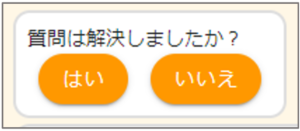
※解決ボタンについてはこちらをご確認ください。
ユーザー評価の設定
ユーザー評価は各チャットボットごとに設定が必要です。
デフォルト設定は「いいね・だめ」です。
設定の手順
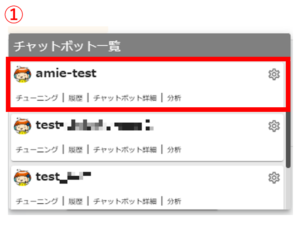
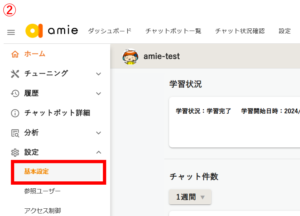
- 設定したいチャットボットを選択し、「設定」→「基本設定」をクリックします。
- 「回答のフィードバック機能の設定」で【「はい・おしい・いいえ」ボタンを表示】をクリックします。

- 画面を下にスクロールし、「更新」をクリックして完了です。
ユーザー評価履歴画面の見方
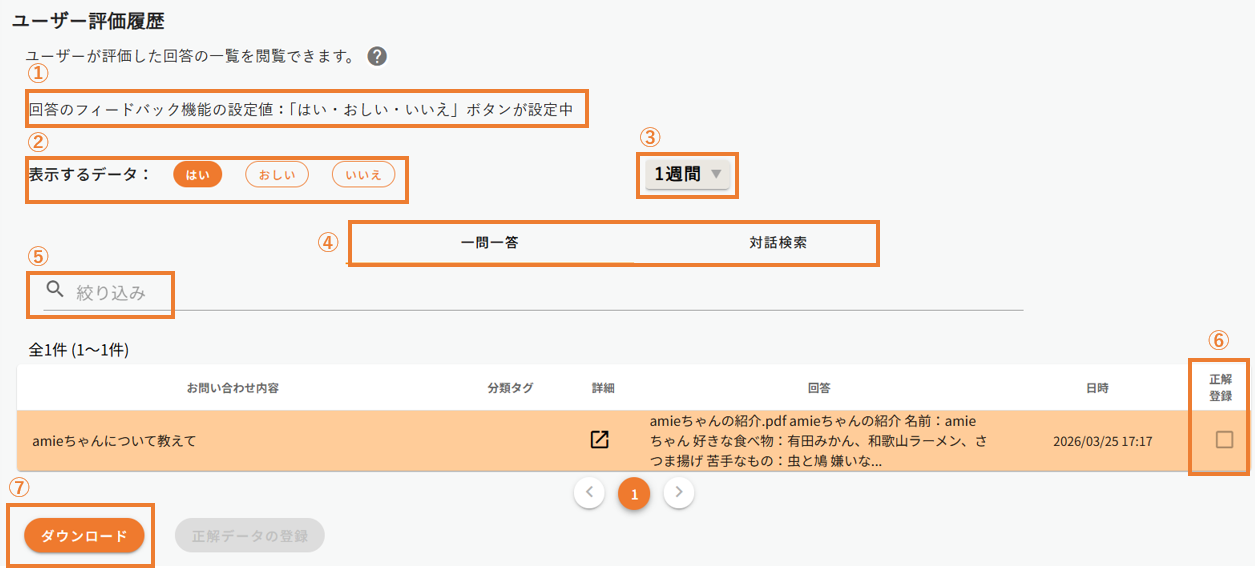
- 回答のフィードバック機能の設定値
「回答のフィードバック機能」で設定したボタン名が表示されます。 - 表示するデータ
設定している「回答のフィードバック」の結果ごとに回答の絞り込みができます。
例えば、「解決ボタン」を設定している場合は、ユーザーの選択した回答が「はい」「いいえ」である
それぞれの回答を絞り込むことができます。 - 期間指定
指定した期間に質問された回答の一覧が表示されます。 - チャット形式
設定しているチャット形式毎に履歴の保管箇所が異なります。
※「対話検索」を選択した場合の画面の見方は、本項目の下部をご覧ください。 - 絞り込み
キーワードを入力すると、当該キーワードを含むユーザーが評価した回答の一覧が表示されます。 - 正解データの登録
「正解登録」にチェックを入れた回答を教師データとして登録することができます。
教師データの登録についてはこちらをご確認ください。
※「対話検索」の場合、「正解登録」を使用することはできません。
※正解データにチェックを入れると、左下の「正解データの登録」が押下できるようになります。 - ダウンロード
回答の一覧の左端のチェックボックスを選択することで、「ユーザーが評価した回答」を
ダウンロードすることができます。
※「対話検索」の場合、「ダウンロード」機能を使用することはできません。
対話検索
対話検索をご使用される場合は、画面真ん中にある「対話検索」をクリックし、切り替える必要がございます。
※対話検索の場合、回答一覧を「ダウンロード」することはできません。あらかじめご了承ください。
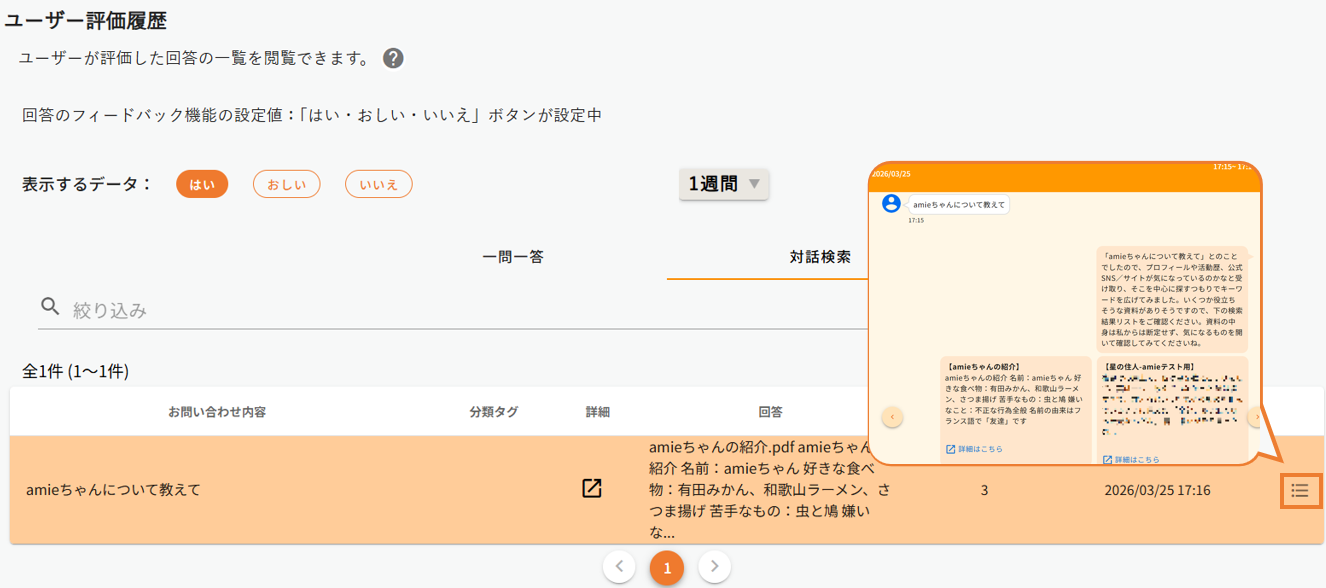
お問い合わせごとに右側にある詳細マーク から、チャット履歴を確認することができます。
正解登録とは
正解登録を行うことで、「回答の正誤判定」などに使用する教師データを登録することができます。
教師データとは、一般的にAIチャットボットなどの機械学習において、AIの精度を向上させるために学習に使用する「例題と回答のデータ」のことです。
amie上では、この教師データを利用して正誤判定を行うことができます。
- 管理画面に、特権管理者または管理者でログインします。
- 設定したいチャットボットを選択し、「履歴」→「ユーザー評価履歴」をクリックします。

- 「表示するデータ」が「はい」になっていることを確認し、登録したい「お問い合わせ内容」の右側にある「正解登録」にチェックを入れます。
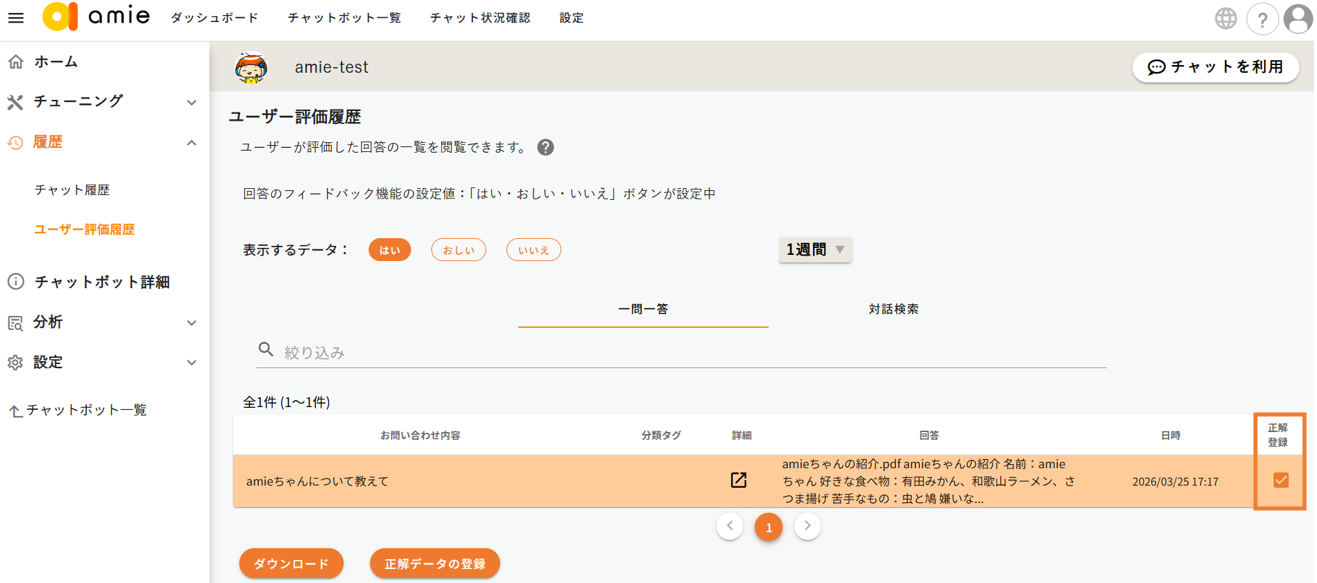
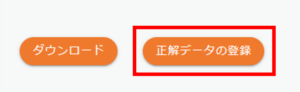
- 「正解データの登録」をクリックします。
+α 分析すべき質問のピックアップ
分析期間を指定して分析するには、「回答のフィードバック機能の設定」を【「はい・おしい・いいえ」ボタンを表示】に設定する必要があります。
〈質問のピックアップ手順〉
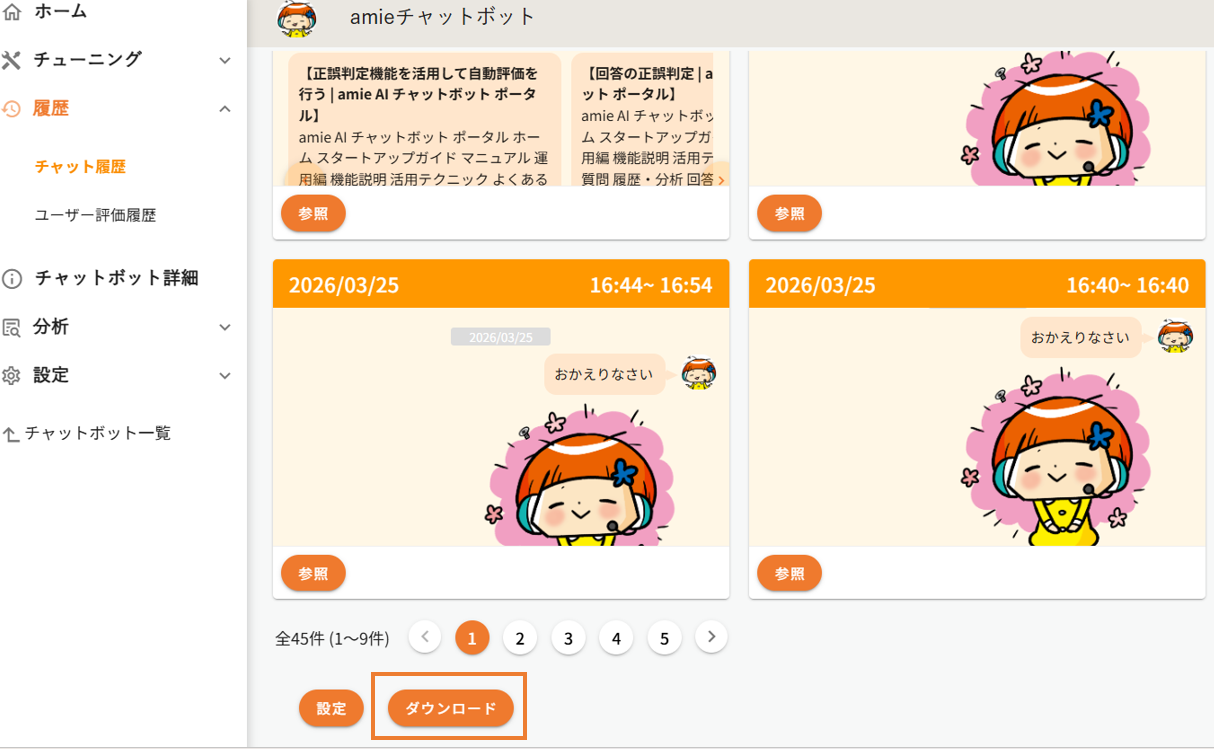
- 分析したいチャットボットを選択し、「履歴」→「チャット履歴」をクリックします。
- 分析したい期間を選択し、左下の「ダウンロード」ボタンをクリックします。

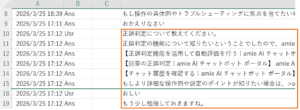
- ダウンロードしたチャット履歴から、ユーザーが「おしい」や「いいえ」を選択した質問をピックアップします。
※ユーザー評価履歴画面では、設定したボタンに関わらず、指定した期間に質問された回答のフィードバックごとに回答をダウンロードできます。
解決できましたか?