MCPサーバーとは
MCPサーバーとは、外部データ・ツールとチャットを連携させるための仕組み(Model Context Protocol)です。
カレンダーの作成やメールの送信等、チャット上からGoogle DriveやGmailなどの外部サービスへの操作を行うことができます。
利用できるチャットの種類
生成AIチャット、または学習チャットのチャット形式が「対話検索」の場合のみ利用可能となります。
学習チャットでご利用いただく場合、事前にこちらのマニュアルをご参照いただき、チャット形式を「対話検索」へご変更をお願いします。
設定方法
Backlogの設定手順
Backlogでの操作
- 連携対象のBacklogにアクセスします。
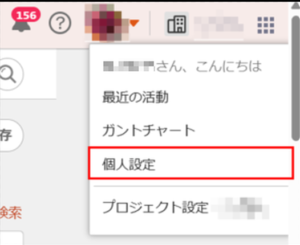
- 画面右上のアカウントアイコンをクリックし、「個人設定」をクリックします。
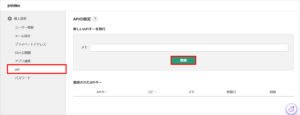
- 左側メニューから「API」を選択し、「登録」をクリックします。
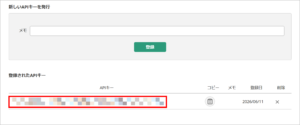
- APIキーが発行されるので、控えておきます。
amie管理画面の設定
〇全チャットボット共通の設定をする場合
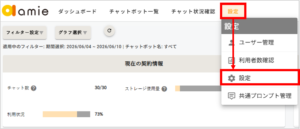
- 管理画面にログインし、画面上の「設定」>「設定」をクリックします。
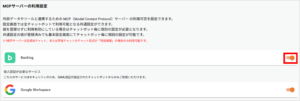
- 「MCPサーバーの利用設定」>「Backlog」のトグルをONにします。
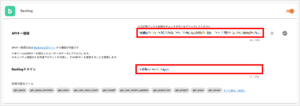
- 「Backlogでの操作」の手順4で控えたAPIキーと、連携対象のBacklogのドメイン名を入力します。
※ドメイン名は、Backlogアクセス時のURLの「https://」から次の「/」までの文字列を指します。
例)アクセス時のURLが「https://sampledev.backlog.jp/projects/AMIE」の場合、
ドメイン名は「sampledev.backlog.jp」となります。
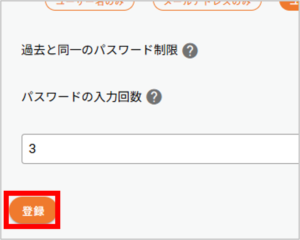
- 画面下の「保存」をクリックします。
〇チャットボットごとに設定をする場合
- 連携対象のチャットボットの管理画面を開きます。
- 「設定」>「基本設定」>「MCPサーバー」をクリックします。
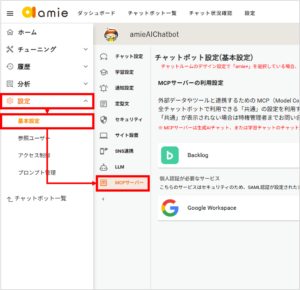
- 「Backlog」のトグルをONにします。
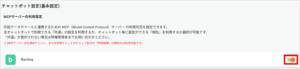
- 「Backlogでの操作」の手順4で控えたAPIキーと、連携対象のBacklogのドメイン名を入力します。
※ドメイン名は、Backlogアクセス時のURLの「https://」から次の「/」までの文字列を指します。
例)アクセス時のURLが「https://sampledev.backlog.jp/projects/AMIE」の場合、
ドメイン名は「sampledev.backlog.jp」となります。
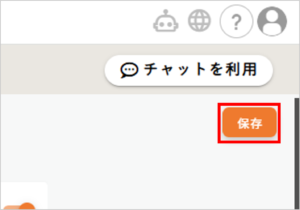
- 画面右上の「保存」をクリックします。
Google Workspaceの設定手順
事前設定
Google Workspaceへの連携は、セキュリティのためSAML認証が設定されたチャットボットからのみご利用いただけます。
未設定の場合は、事前にこちらのマニュアルをご参照いただき、SAML認証の設定をお願いいたします。
ご留意事項
SAML認証設定時のMicrosoftアカウントのメールアドレスと、Google Workspace連携時のGoogleアカウントのメールアドレスは同一でなければなりません。
また、Google Workspaceへの連携は個人のアドレスのみとなり、グループメールアドレスでの連携はできません。
Google Cloudでのプロジェクトの作成
- https://console.cloud.google.com をクリックし、Googleアカウントでログインします。
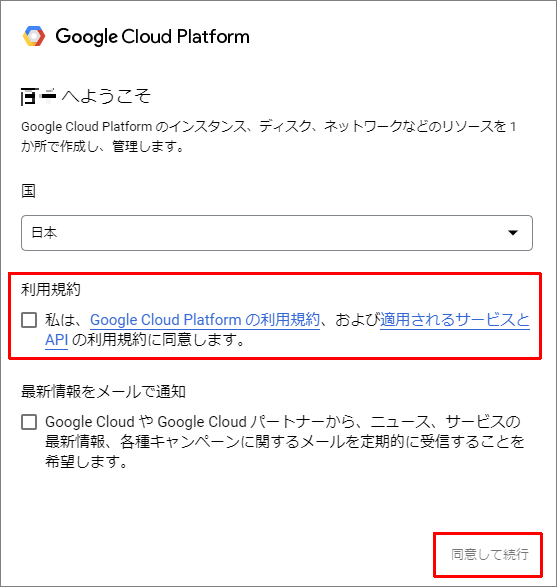
※初回ログイン時、以下のような画面が表示されるので、利用規約を確認後、「同意して続行」をクリックします。
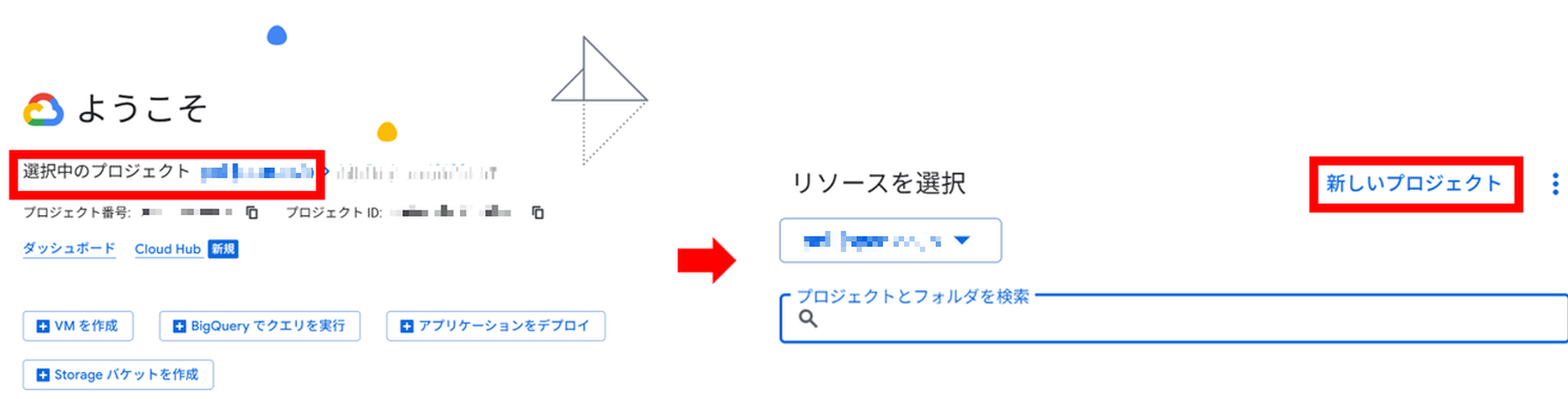
- 「ダッシュボード」をクリックし、表示された画面で「プロジェクトを作成」をクリックします。
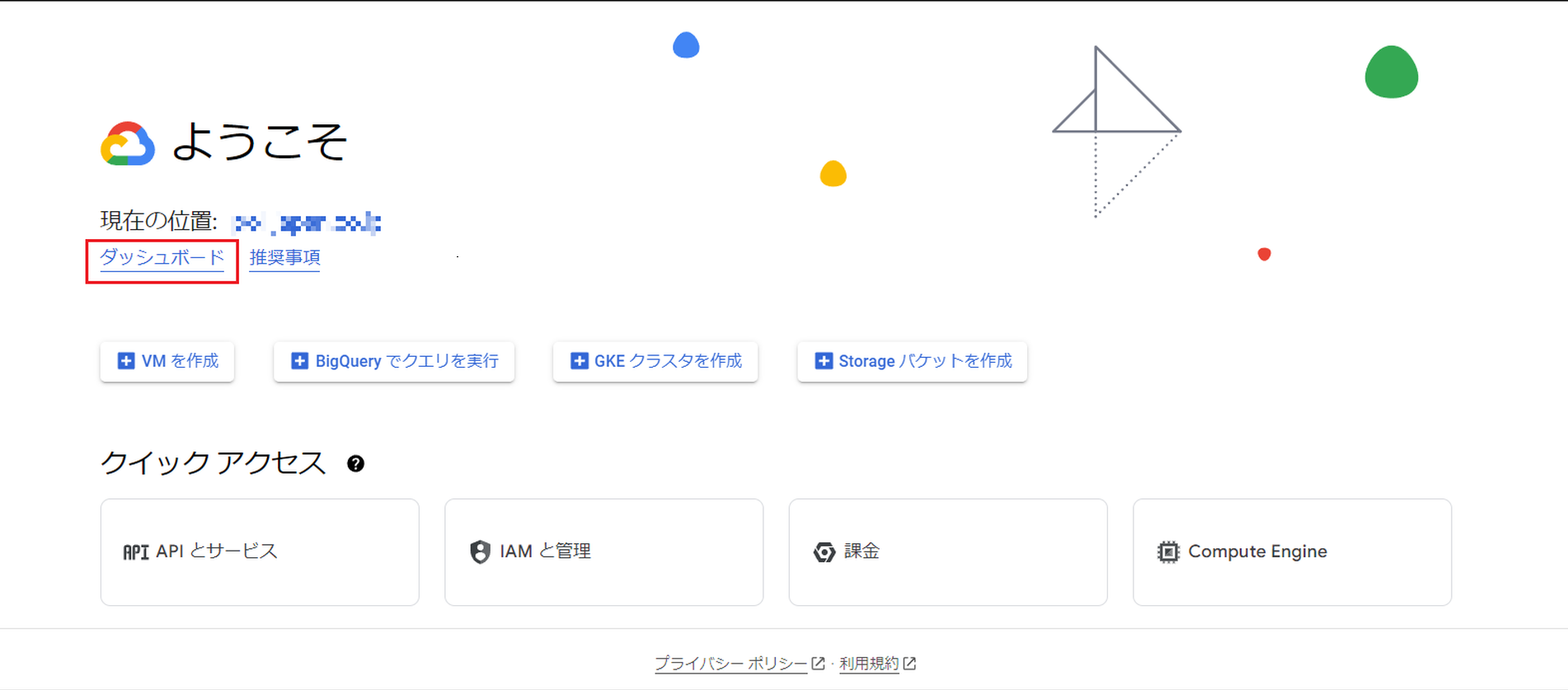
 ※ダッシュボードに表示されていない場合は、「選択中のプロジェクト」の隣をクリックすると「新しいプロジェクト」を作成できます。
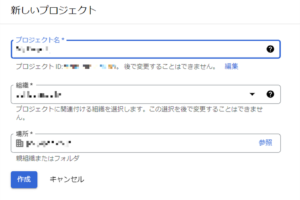
- プロジェクト名を入力し、「作成」をクリックします。
※「組織」「場所」はデフォルト値のままにします。
Google APIの有効化と認証情報の設定
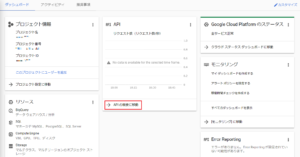
- ダッシュボード画面にある「APIの概要に移動」をクリックします。
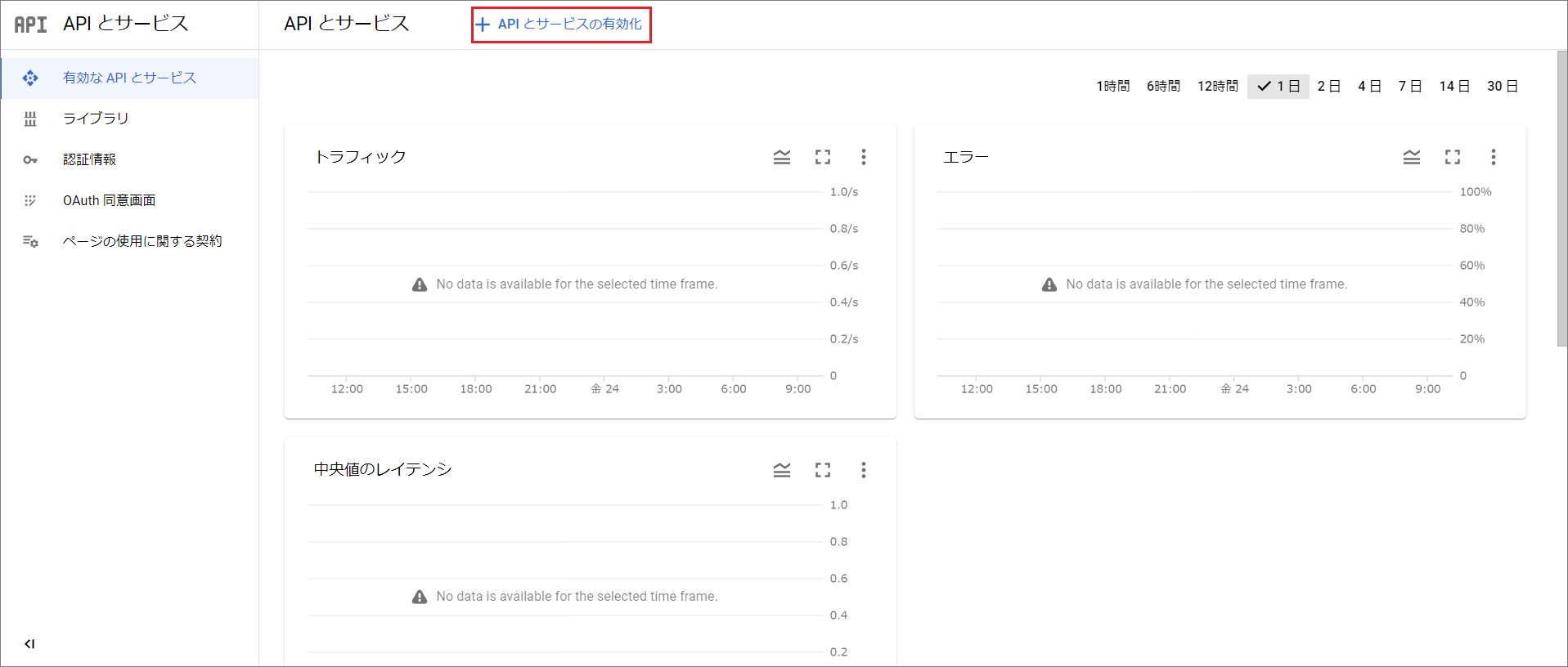
- 「APIとサービスの有効化」をクリックします。
- 検索画面にて、"Google Calendar API" と入力し、「Google Calendar API」をクリックします。
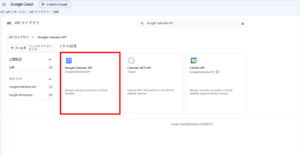
- 「有効にする」をクリックします。

- 画面が遷移したら、「認証情報」をクリックします。
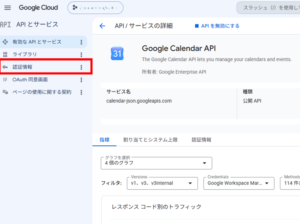
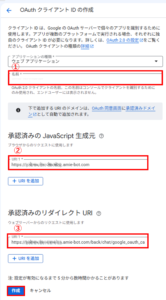
- 以下の3つを入力し、「作成」をクリックします。
①名前
任意の名前を設定します。
②承認済みの JavaScript 生成元
「https://{domain}.amie-bot.com」と入力します。
amieの管理画面にアクセスいただき、URLバーからもコピーができます。
例)https://amiesample.amie-bot.com
③承認済みのリダイレクト URI
「https://{domain}.amie-bot.com/google_oauth_callback」と入力します。
amieの管理画面にアクセスいただき、URLバーからもコピーができます。
例)https://amiesample.amie-bot.com/google_oauth_callback
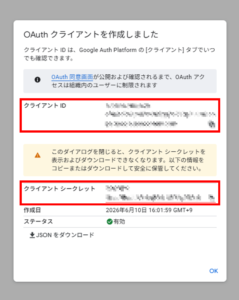
- 作成が完了するとクライアント情報が表示されるので、「クライアントID」と「クライアントシークレット」を控えます。
※この情報がないとGoogleへの連携ができません。
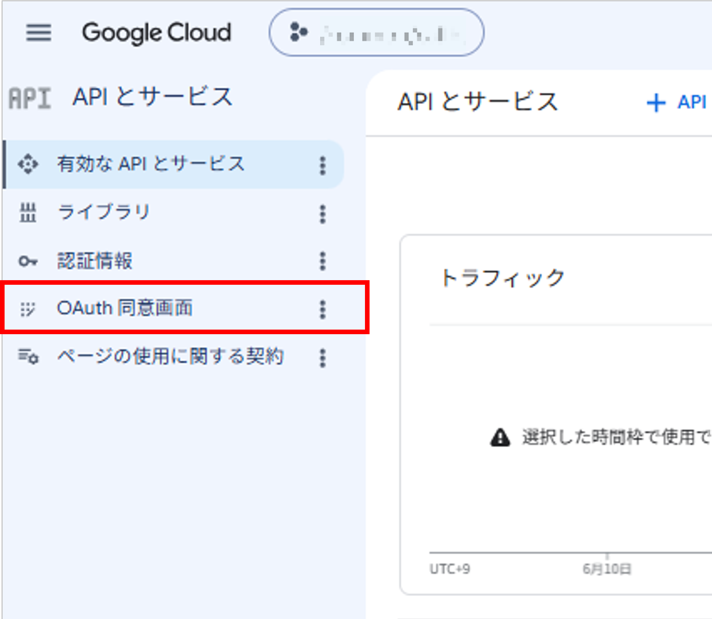
- 控えたら「OK」をクリックすると画面が遷移します。左側メニューの「OAuth同意画面」をクリックします。
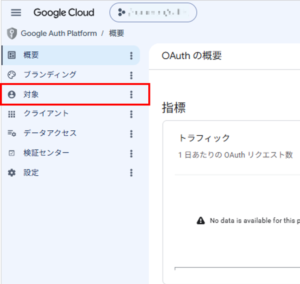
- 左側メニューの「対象」をクリックします。
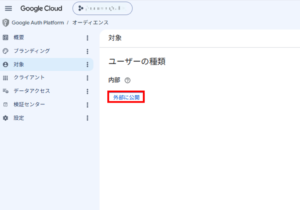
- 「ユーザーの種類」が「内部」になっていることを確認します。
もし「外部」になっている場合は、「内部に公開」をクリックして内部に変更します。
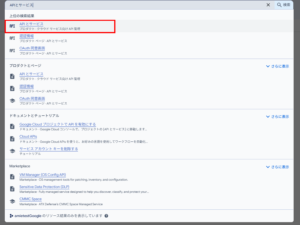
- 画面上部の検索欄に「APIとサービス」と入力し、候補に出てくる「APIとサービス」をクリックします。
- 「APIとサービスの有効化」をクリックします。
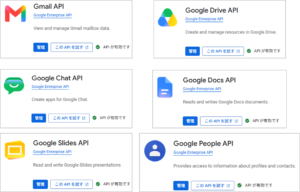
- 検索欄に以下サービス名を入力し、手順3~4と同じ方法でAPIを有効化設定します。
・Gmail API
・Google Chat API
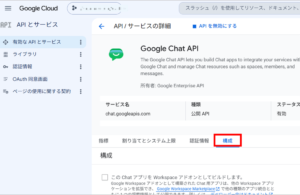
※有効化後、画面が遷移したら以下の設定を行ってください。
①「構成」タブをクリックします。
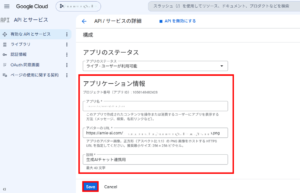
②以下の項目に任意の値を入れて、「Save」をクリックします。
・ Google Drive API
・ Google Docs API
・ Google Sheets API
・ Google Slides API
・Google People API
amie管理画面の設定
〇全チャットボット共通の設定をする場合
- 管理画面にログインし、画面上の「設定」>「設定」をクリックします。
- 「MCPサーバーの利用設定」>「Google Workspace」のトグルをONにします。
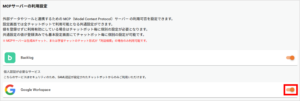
- 「Google APIの有効化と認証情報の設定」の手順7で控えたクライアントIDとクライアントシークレットを入力します。
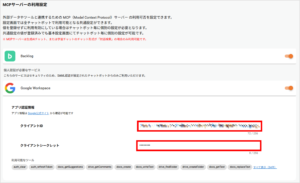
- 画面下の「保存」をクリックします。
〇チャットボットごとに設定をする場合
- 連携対象のチャットボットの管理画面を開きます。
- 「設定」>「基本設定」>「MCPサーバー」をクリックします。
- 「Google Workspace」のトグルをONにします。
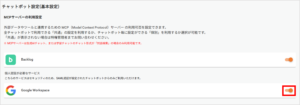
- 「共通設定」を「個別」に変更し、「Google APIの有効化と認証情報の設定」の手順7で控えたクライアントIDとクライアントシークレットを入力します。
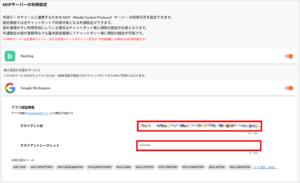
- 画面右上の「保存」をクリックします。
チャット画面での動作
Google側の認証手順
- 設定完了後にチャットで「カレンダーに予定を入れて」等の質問を行うと、以下のような返信が表示されるので、「認証する」をクリックします。
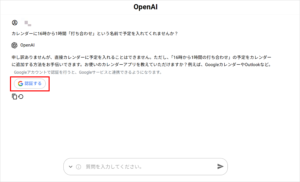
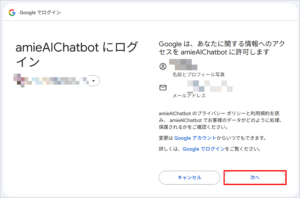
- Googleの認証画面が表示されるので、「次へ」をクリックします。
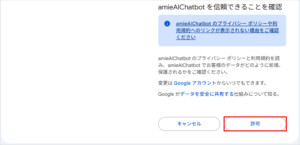
- Google Cloudで設定したAPI利用のために許可が必要な権限が表示されるので、
ご確認の上、「認証」をクリックします。
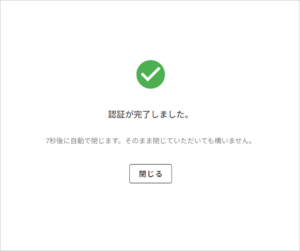
- 認証完了画面が表示されます。
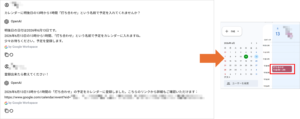
認証完了後にGoogleサービスへの質問や依頼をすると、操作が実行されるようになります。
利用できるサービスと操作
Backlog
■ スペース・ユーザー
スペース情報・アクティビティの確認 / ユーザー一覧・自分の情報・最近の更新 / 組織一覧の確認
■ プロジェクト・マスタ
プロジェクト一覧・詳細の確認 / 優先度・カテゴリー・カスタム属性の確認 / 課題種別・解決理由の確認
■ 課題
課題の一覧・詳細・件数の確認 / コメントの確認・追加
■ ウォッチ・マイルストーン
ウォッチ一覧・件数の確認 / ウォッチの追加 / マイルストーンの確認・追加
■ Wiki・ドキュメント
Wikiページの一覧・内容の確認 / ドキュメントの確認
■ Git・プルリクエスト
リポジトリ一覧・詳細の確認 / プルリクエストの一覧・件数・詳細の確認 / プルリクエストの作成 / コメントの確認・追加
■ お知らせ
お知らせ一覧・件数の確認
Google Workspace
■ Google ドキュメント
文書の本文・コメントの確認 / ドキュメントの新規作成 / テキストの書き込み・置換・書式変更
■ Google スライド
スライドのテキスト・メタ情報の確認
■ Google スプレッドシート
セルのテキスト・範囲・メタ情報の確認(取得のみ。編集はできません)
■ Google Drive
ファイルの検索 / フォルダの検索・新規作成 / ファイルの移動・名前変更
■ Google カレンダー
カレンダー一覧・予定の確認 / 空き時間の検索 / 予定の新規登録 / 予定への出欠回答
■ Google Chat
スペース一覧・メッセージ・スレッドの確認 / メッセージ・DMの送信 / スペースの作成
■ Gmail
メールの検索・内容の確認 / メール送信・下書きの作成と送信 / ラベル操作・既読/未読の変更
解決できましたか?