分類タグとは、チャット画面からカテゴリを絞り込んで質問するための項目です。
amieでは、選択するカテゴリのことを分類タグと呼んでいます。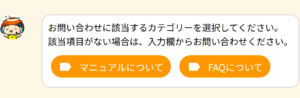
分類タグをどのように構成するか、分類タグ名は何にするかは、学習するデータとセットで検討する必要があります。
使い方ガイド
- 初期作成から分類タグを設定する場合
- チャットボット作成後に分類タグを設定する場合
- 分類タグの「紐づけ」方法
-【方法A】後からamieのチューニング画面上でTAGを選択して紐づける
-【方法B】ファイル名にTAGを指定して紐づける
初期設定から分類タグを設定する場合
-
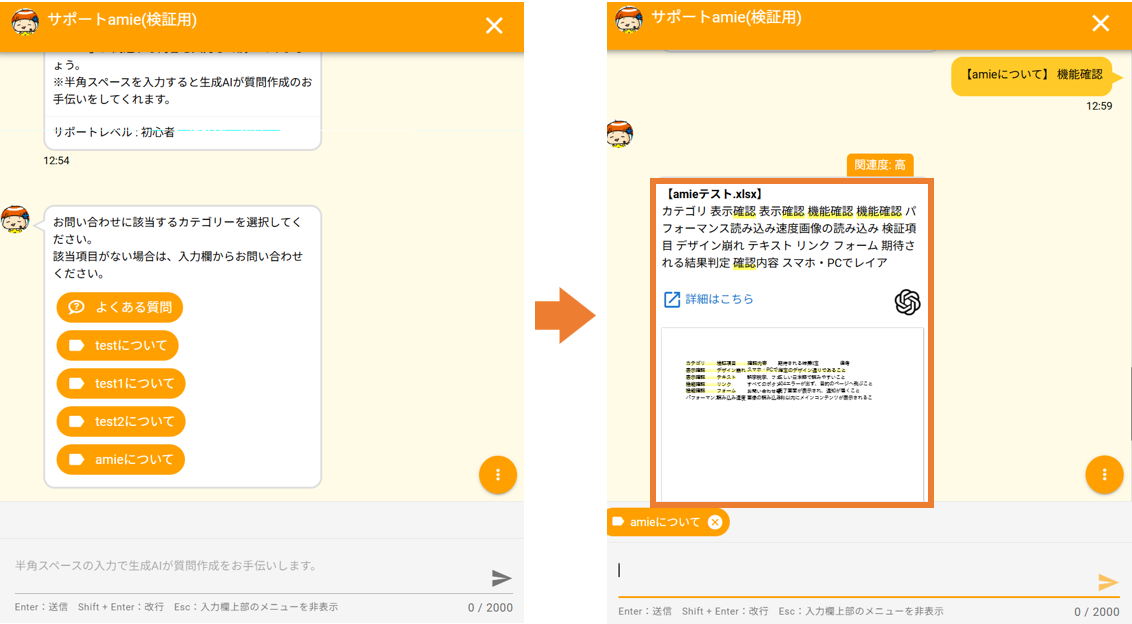
ファイルに分類タグを紐づけ、チャット画面で該当の分類タグを選択した状態で質問すると、ファイルの学習データから優先的に回答候補が表示されるようになります。
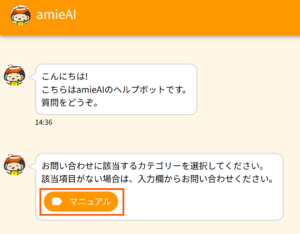
チャットボットの作成
- 管理画面にログインします。
- 画面上部の「チャット作成」をクリックするとチャットボットを追加できます。
 ※特権管理者・管理者・準管理者のみチャットボットを作成できます。
ファイルを学習する
- チャットボット名を付け、分類タグ入力欄に分類タグを記入し 「+」をクリックすると分類タグが追加されます。
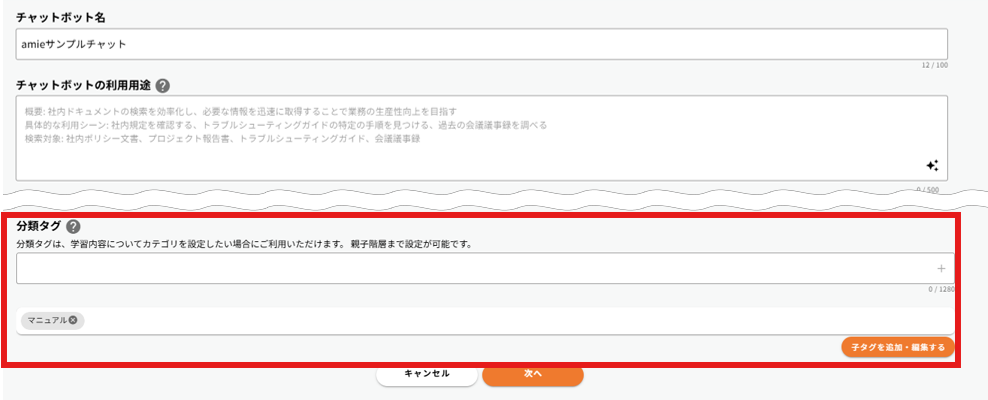
- 「子タグを追加・編集する」をクリックして「親タグ選択」から親タグ選択後「子タグ一覧」から子タグの追加をします。
登録が完了したら「設定」をクリックし、次へ進みます。
※親タグのみの指定でも問題ありません。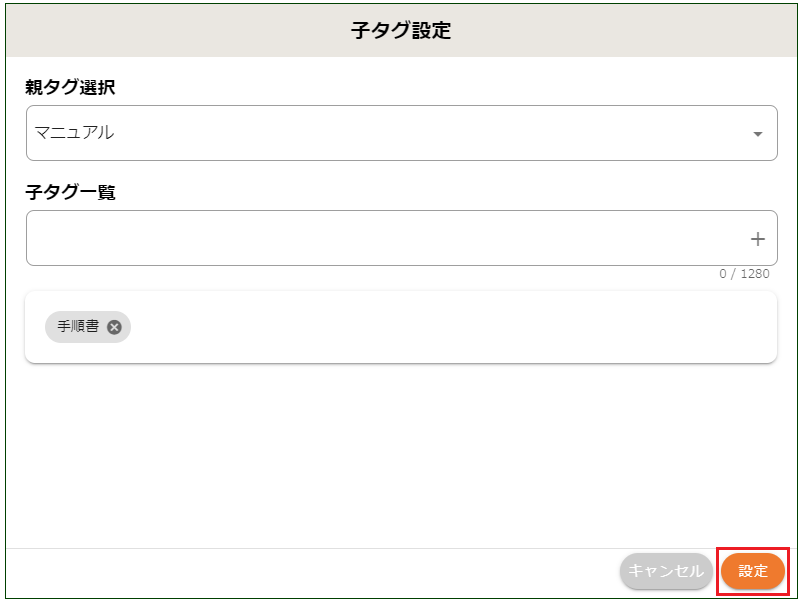
- 「学習データ登録」→「ファイルを追加する」からファイルを追加します。
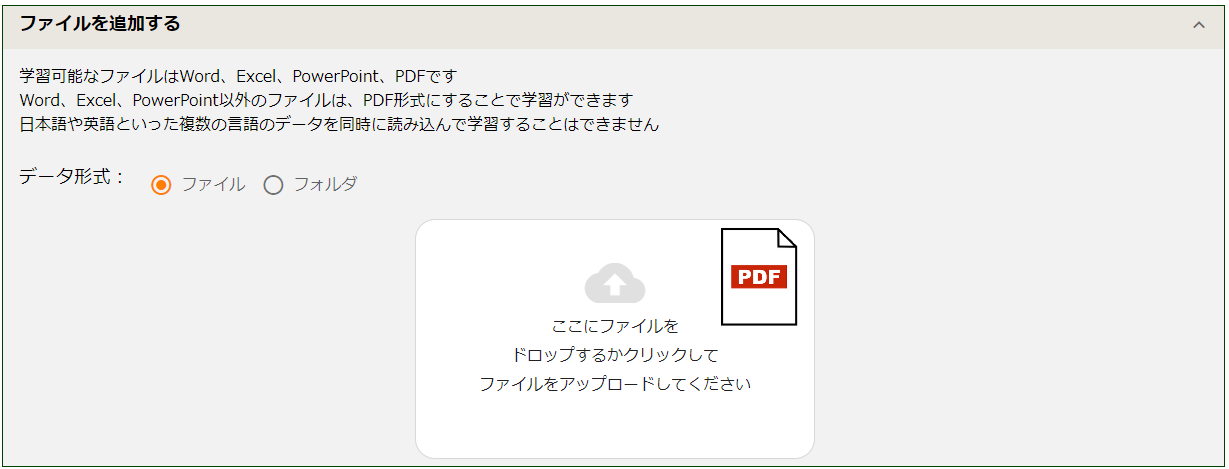
- 「現在登録中のデータ」に追加されたことを確認し、「ファイルをアップロードする」をクリックします。
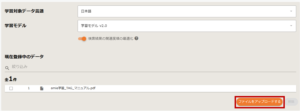
- 「OK」をクリックします。
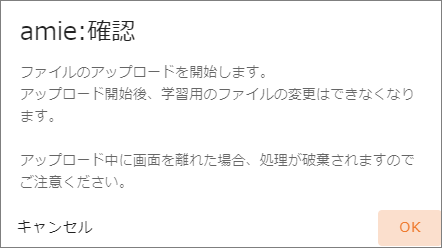
- 「確認して学習」をクリックして項目を確認します。
必要な場合は、「検索結果の関連度順の最適化」のトグルをオンにしてください。
※「検索結果の関連度順の最適化」の詳細はこちらをご確認ください。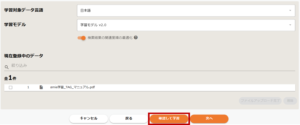
- 内容に問題がなければ確認画面にて「学習を開始する」をクリックして学習を開始します。

- 学習を開始したら「チャットトップへ」をクリックします。
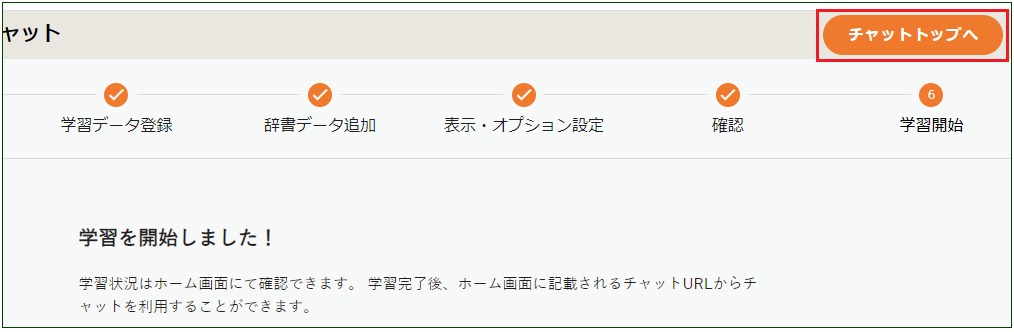
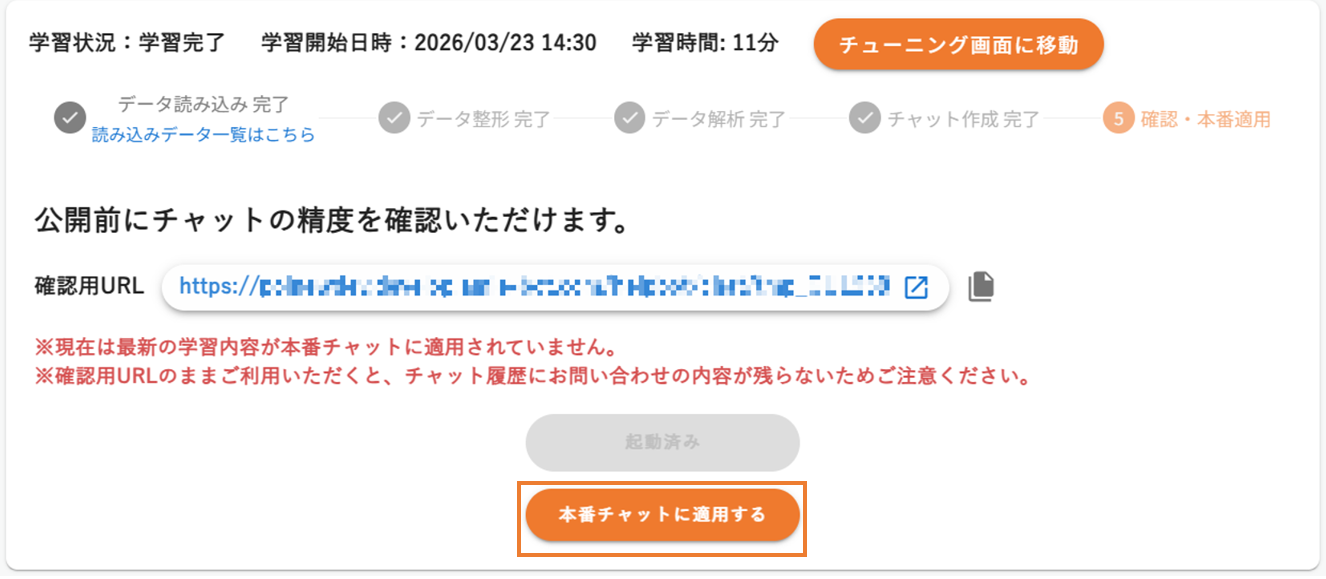
- 学習終了後「確認用URL」をクリックして、チャットの動作を確認後、問題なければ「適用」をクリックします。
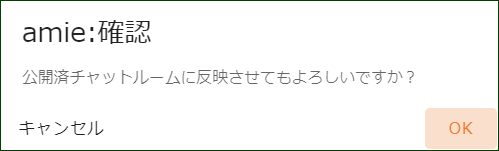
- 公開の確認メッセージが表示されますので「OK」をクリックします。
- 「確認用URL」欄が消え「チャットURL」にURLが発行されます。
※このURLを実際のWebサイトへ公開することができます。
チャットボット作成後に分類タグを設定する場合
- 該当のチャットボットを開き、左側のメニューから、「設定」>「基本設定」>「チャット設定」をクリックします。
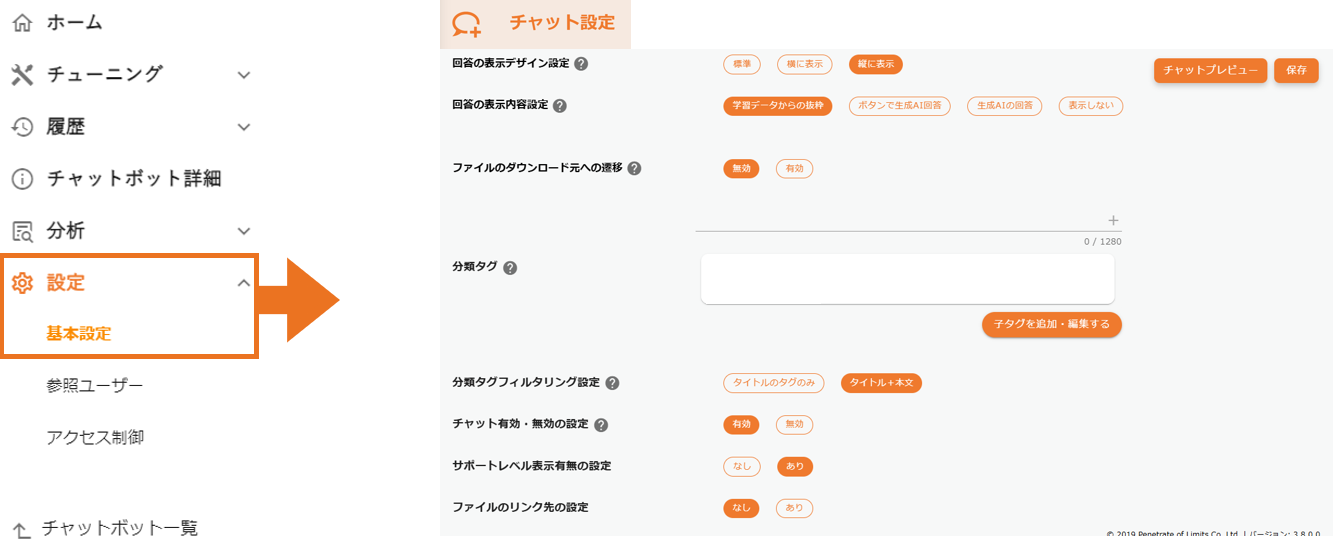
- 「分類タグ」欄に、学習ファイル準備時に指定した分類タグを入力し、「+」 をクリックします。

- 分類タグが追加されたことを確認します。また、子タグを設定する場合には、「子タグを追加・編集する」をクリックします。
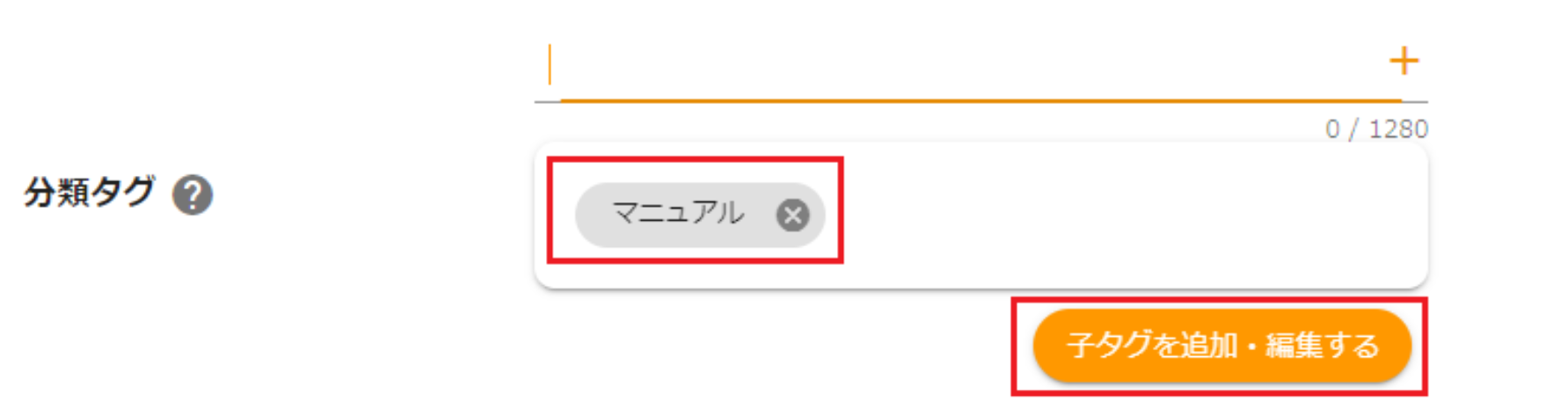
- 「子タグ設定」画面にて、「親タグ選択」よりプルダウンで親タグを選択します。
「子タグ一覧」欄に子タグを入力し、「+」 をクリックします。
最後に、「設定」をクリックします。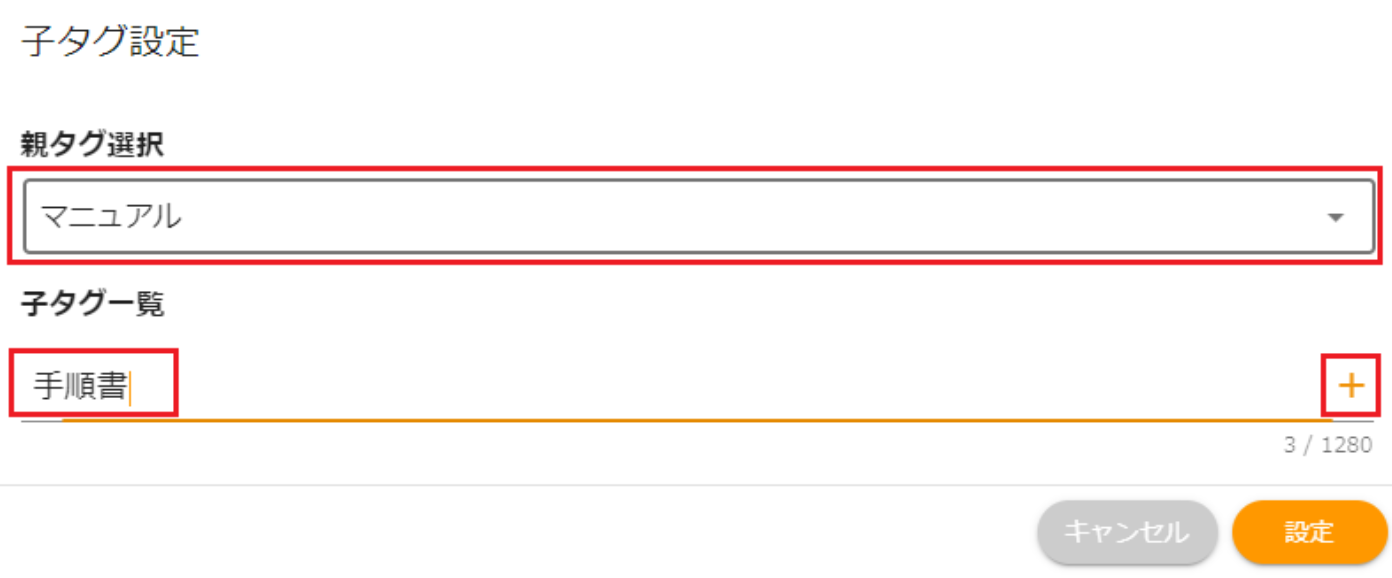
- 画面右上の「保存」をクリックします。
分類タグの「紐づけ」方法
-
-
【方法A】後からamieのチューニング画面上でTAGを選択して紐づける
- 「分類タグの紐づけ」を行いたいチャットボットを開きます。
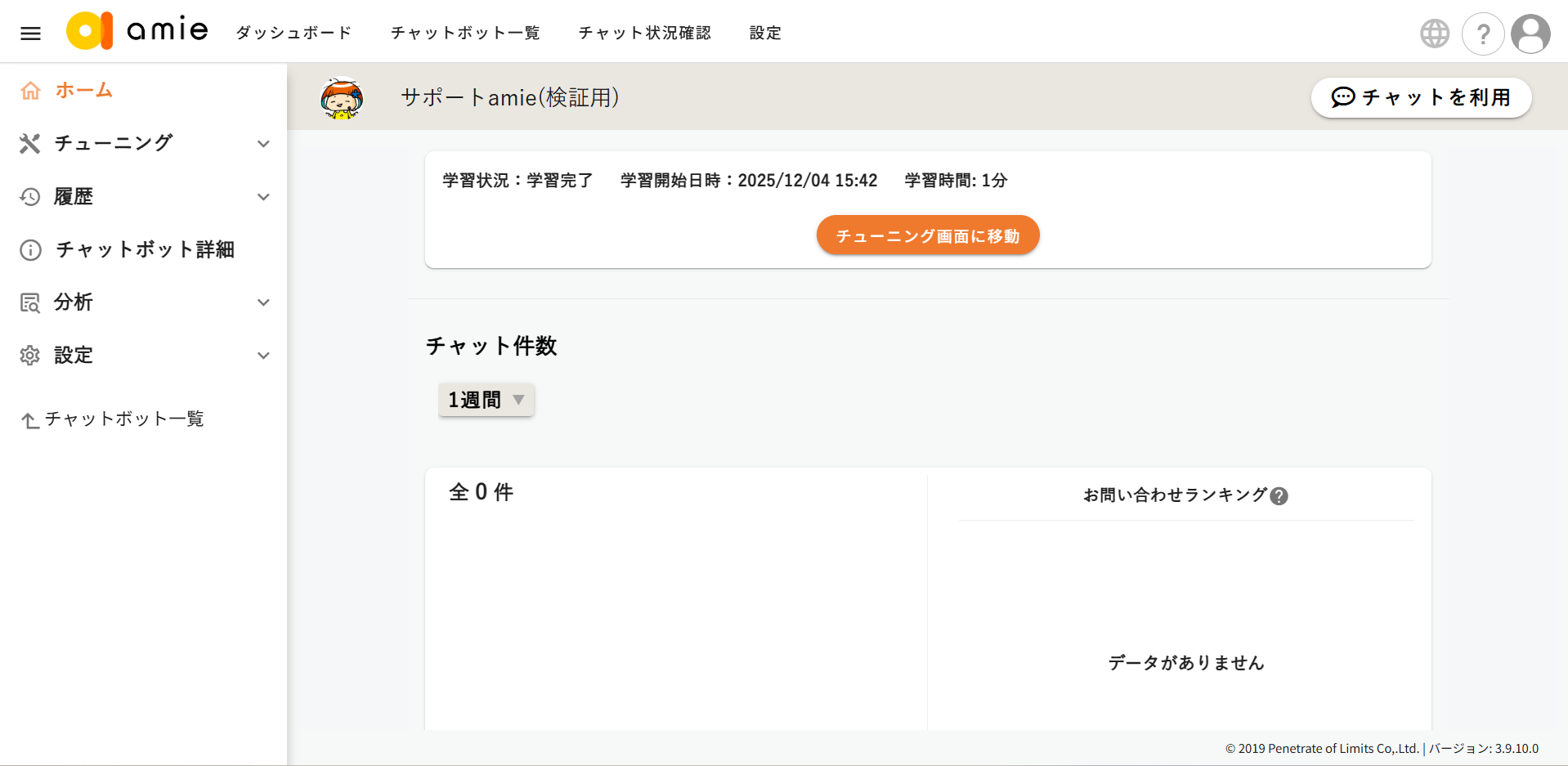
- 「チューニング」>「学習データ追加」/「学習データ更新」を選択します。
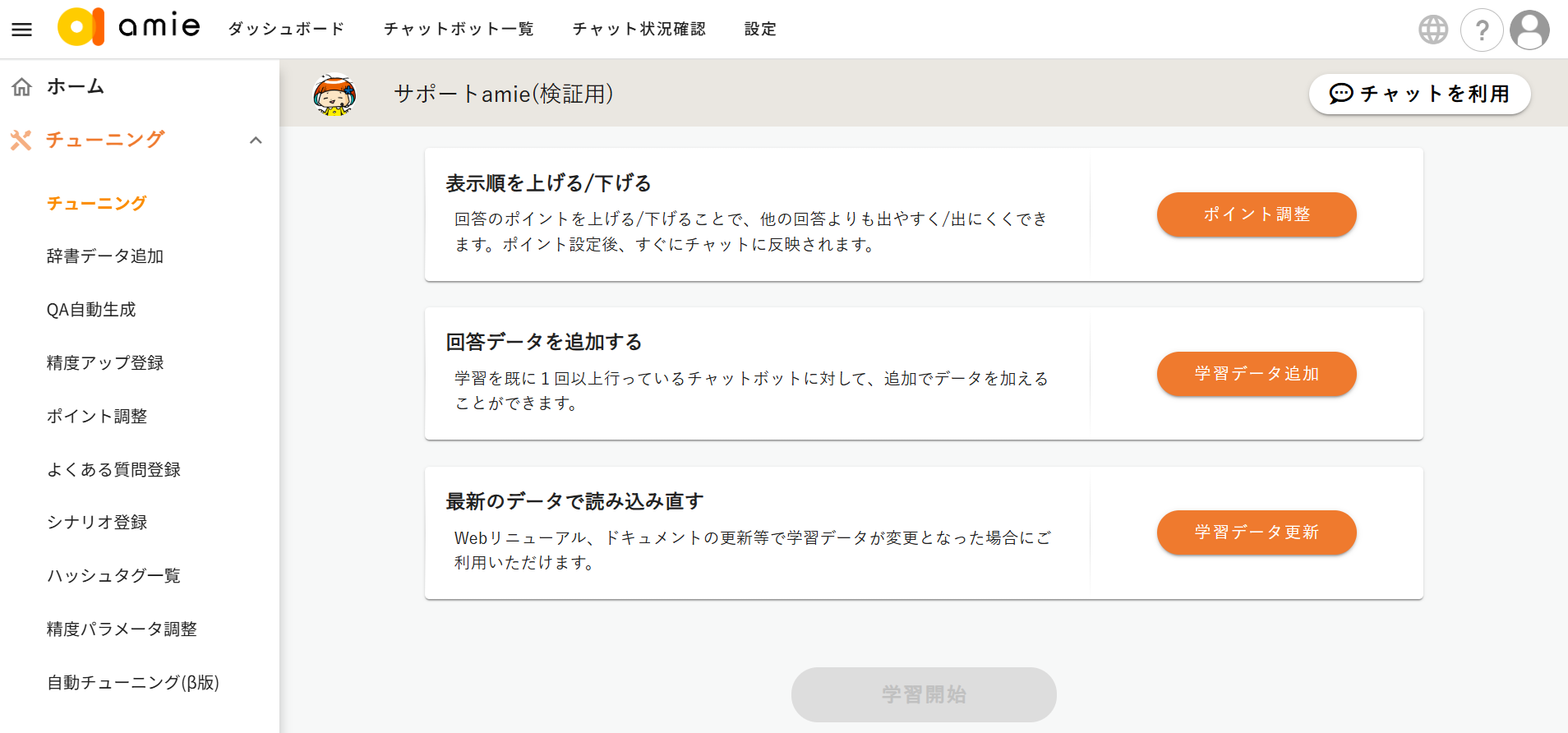
- 「ファイルを追加する」にて新規でファイルをアップロードし、「現在登録中のデータ」にて分類タグを変更するファイルにチェックをします。
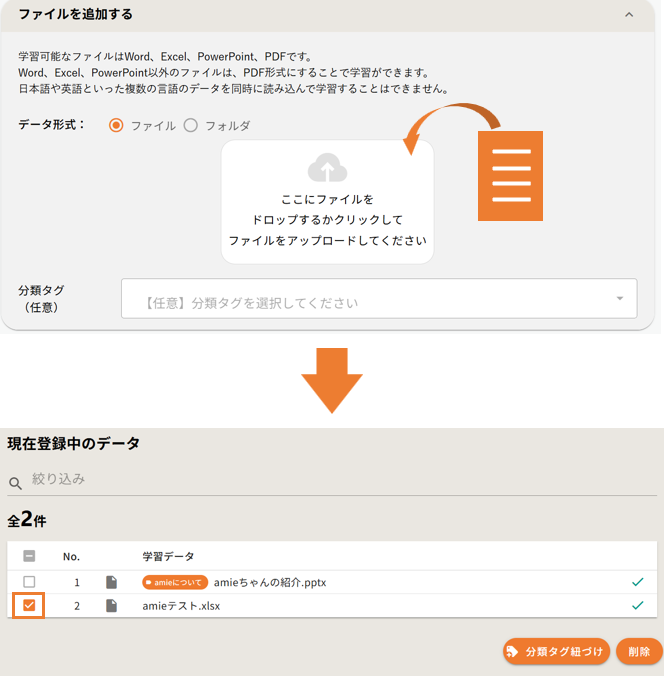
既存データにて分類タグを付与・変更したい場合は、
ファイルを追加せず、「現在登録中のデータ」の該当ファイルのみにチェックを入れます。
- 「分類タグ紐づけ」をクリックします。
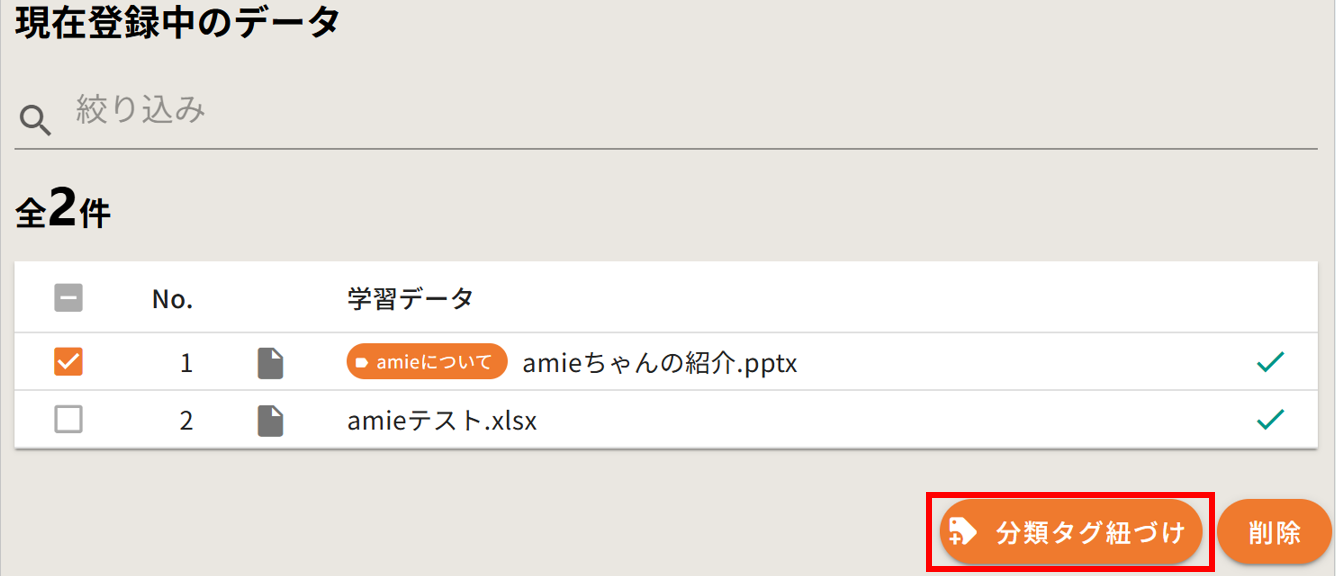 ※複数選択し、同じ分類タグに変更することも可能です。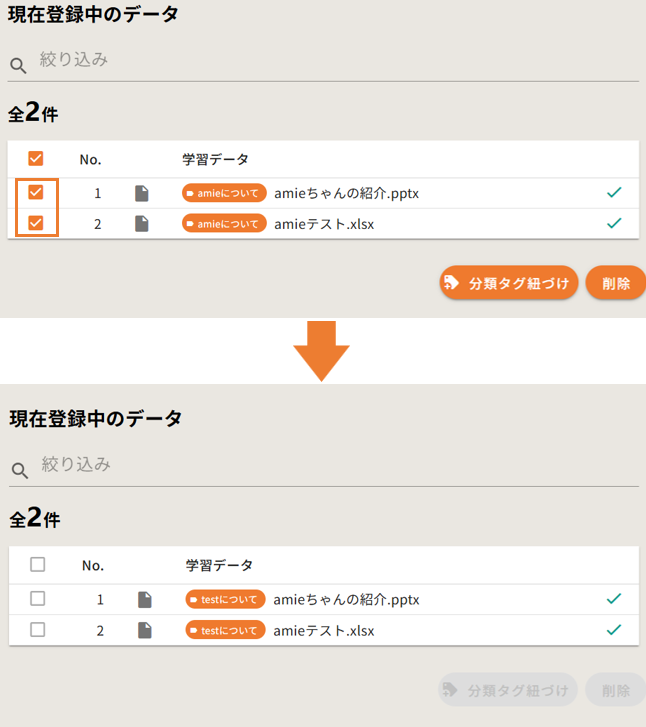
- 「分類タグ」をクリックし、紐づける分類タグを選択します。
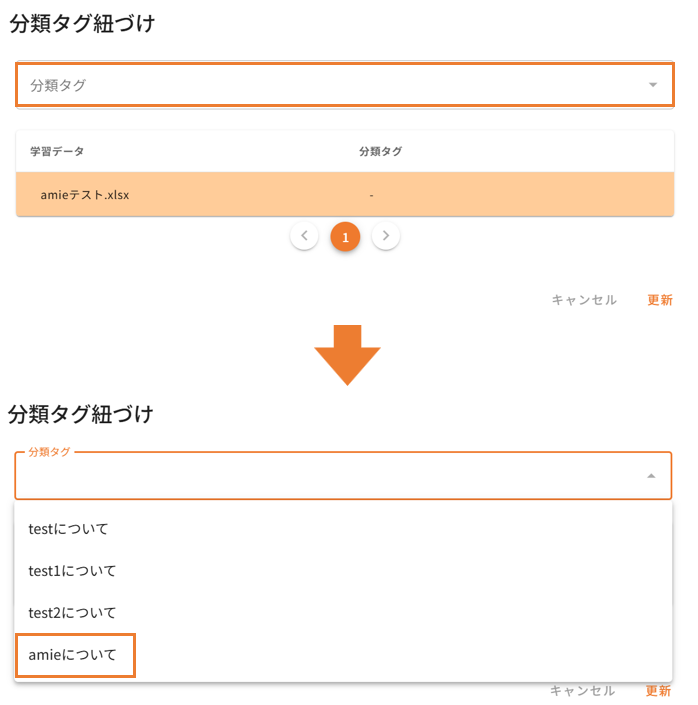
- 変更を確認し、「更新」ボタンをクリックします。
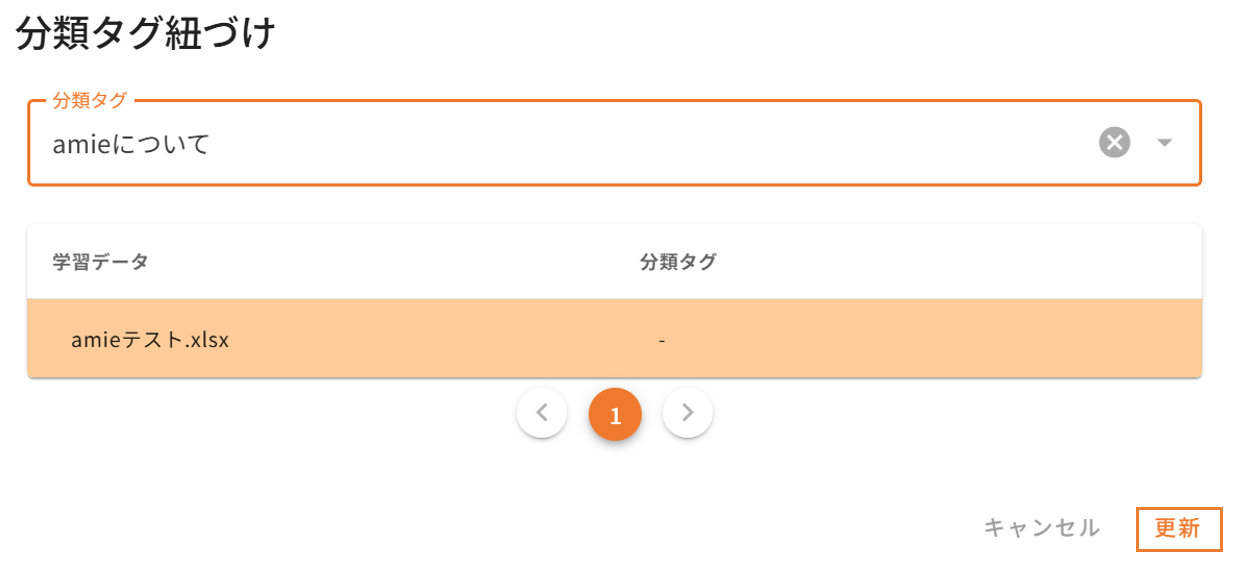
- 分類タグが変更されていることを確認したら、右上の「更新」ボタンをクリックします。
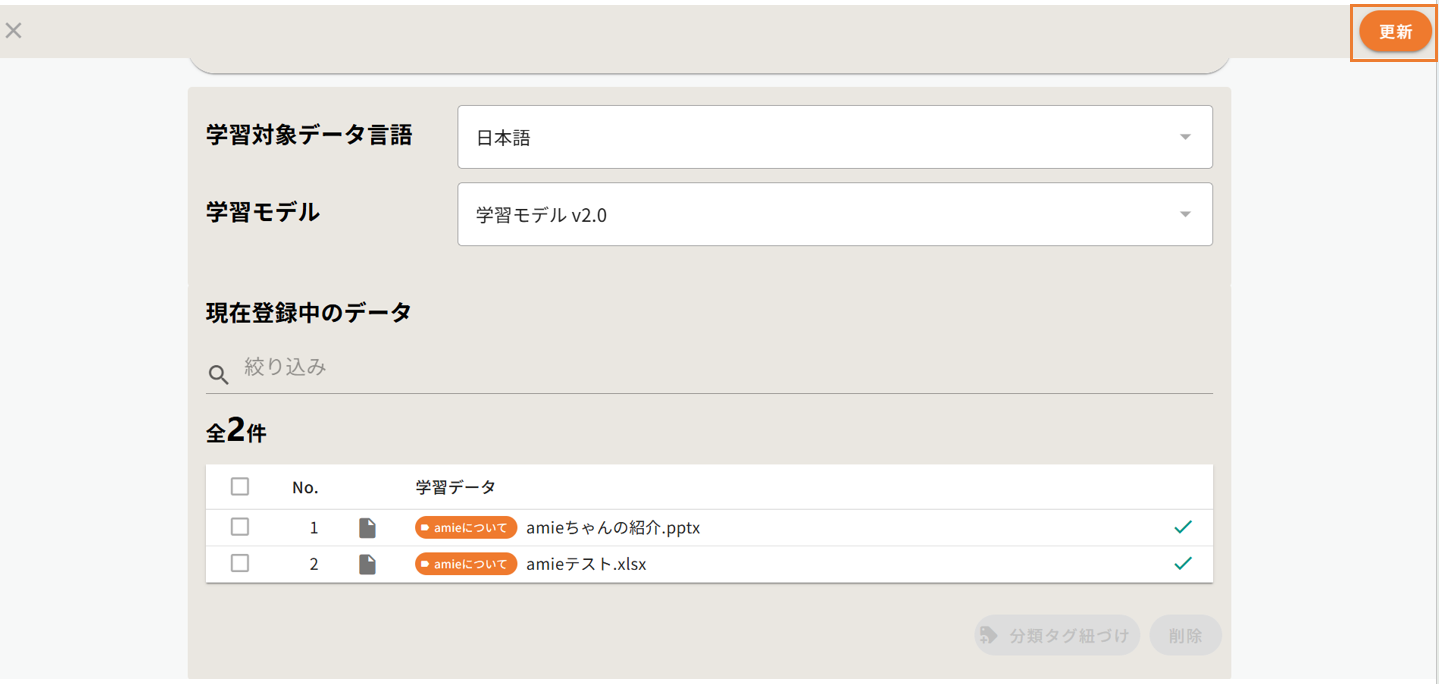
- 「チューニング」画面に戻ったら、「学習開始」ボタンをクリックします。
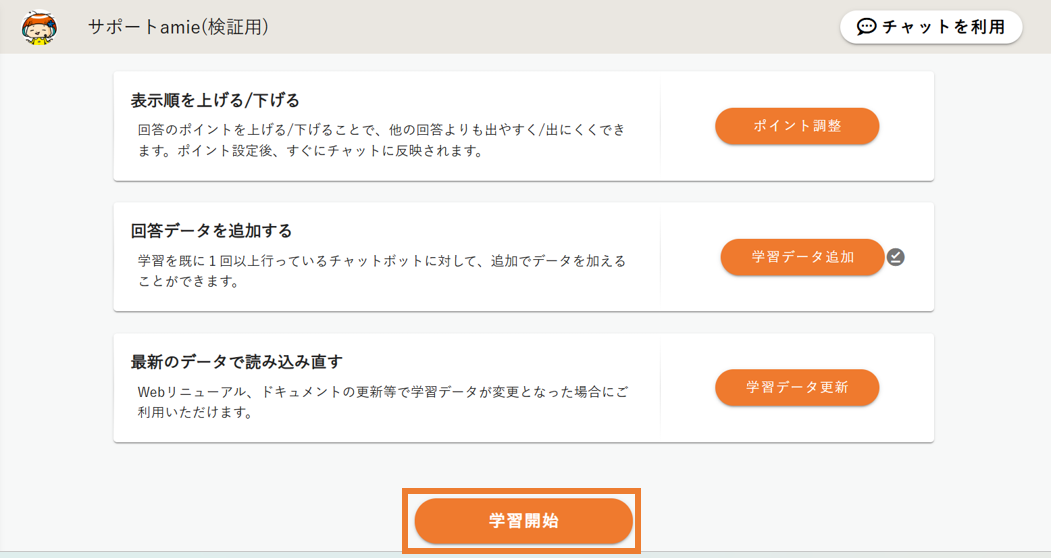
- 「確認」画面が表示されますので、変更内容を確認し「OK」をクリックすると、学習が開始します。
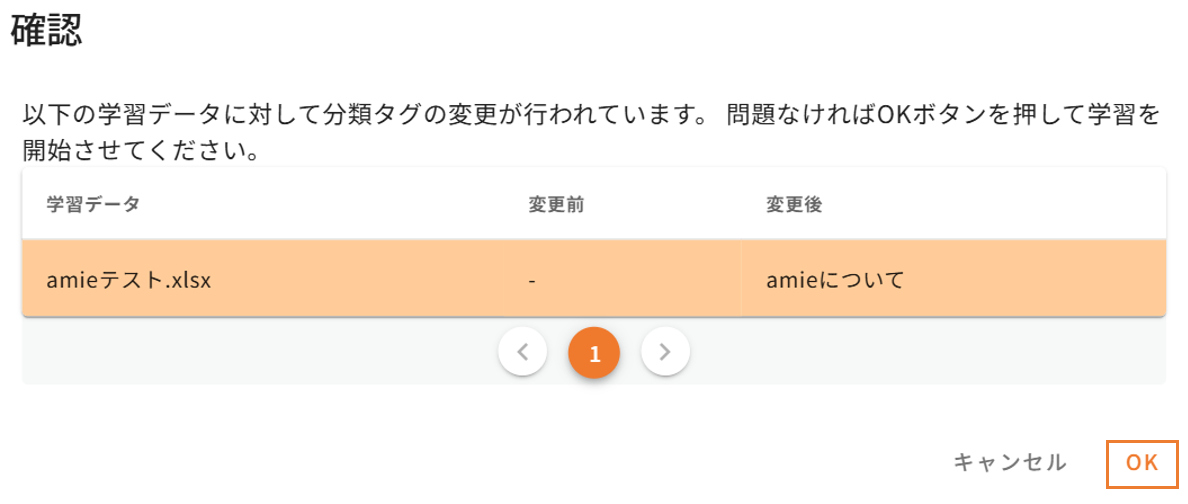
- 登録後、チャット画面にてカテゴリ選択をし、回答が表示されるか確認します。
-
- 【方法B】ファイル名にTAGを指定して紐づける
-
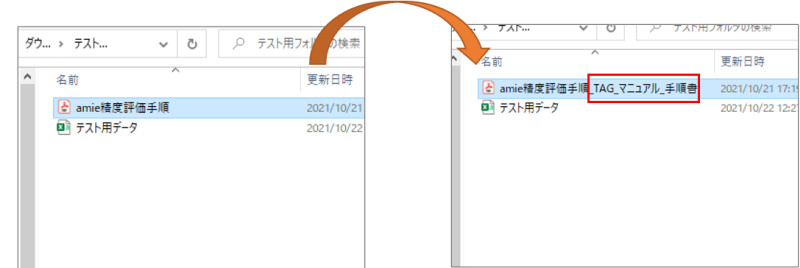
学習するファイルを準備します。
ファイルの末尾に以下のように分類タグを指定します。例)amie精度評価手順_TAG_親タグ_子タグ
分類タグのよくある質問はこちら!
解決できましたか?