分類タグ使用にあたり、よくある質問をまとめております。
分類タグの作成方法はこちら
目次
-
機能・動作について
-
操作・変更について
-
トラブル対処法
●機能・動作について
1.分類タグを設定するタイミング
学習時に分類タグを指定する場合、URLやファイルに直接分類タグを紐づけているので、回答精度が上がりやすいです。学習データがサイトのセクションごと、ファイルごとでカテゴリ分けができる際にご活用ください。
Webサイトの学習
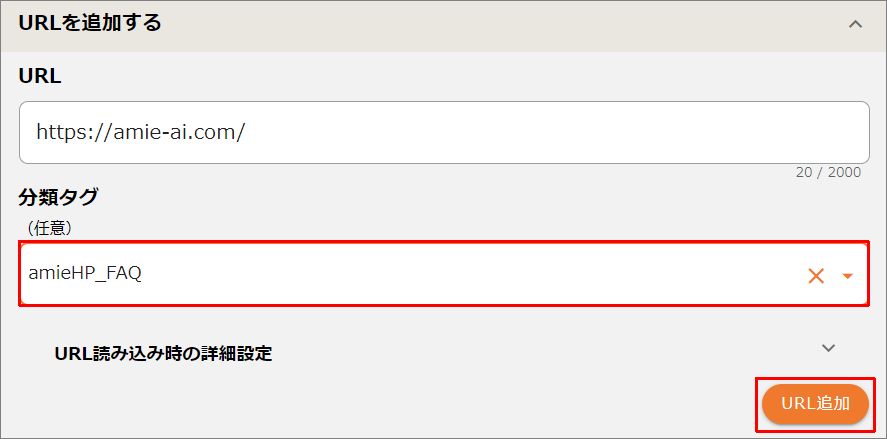
学習するWebサイトを、「URL」欄 に入力し、「分類タグ」欄 に、分類タグを入力します。
例)親タグ_子タグ
ドキュメントファイルの学習
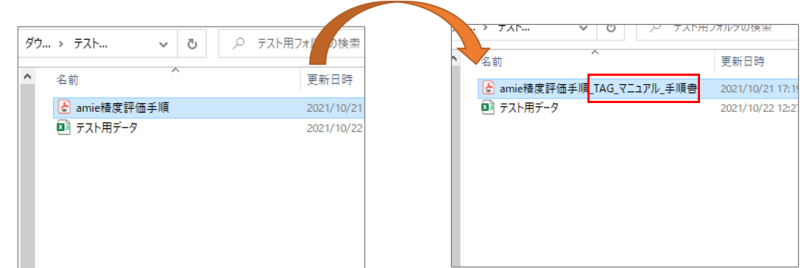
ドキュメントファイルの末尾に以下のように分類タグを指定します。
例)amie精度評価手順_TAG_親タグ_子タグ
CSVファイルの学習
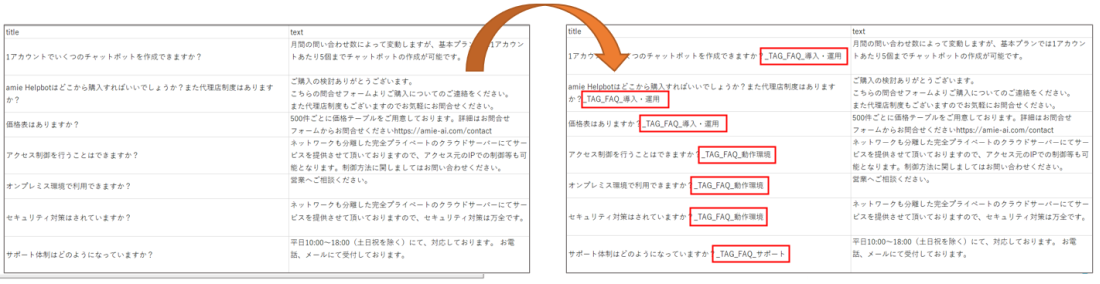
A列のtitle配下の質問文の末尾に、以下のように分類タグを指定し、保存します。
例)○○はできますか?_TAG_親タグ_子タグ
学習後に分類タグを指定する場合
分類タグで追加したキーワードでフィルタをかけることで、回答精度を上げています。
サイトのセクションごと、ファイルごとでカテゴリを分けられないときにご活用ください。
該当のチャットボットの「設定」→「基本設定」から分類タグの設定が可能です。
「分類タグ」欄に、学習ファイル準備時に指定した分類タグを入力し、「+」 をクリックします。

学習データには直接紐づいていないので複数のページがあるWebサイトを学習する場合や
複数のファイルを学習させる場合は、学習時に分類タグを指定するほうが精度が上がります。
2.Webページ学習時の分類タグの位置づけについて
Webページを学習する場合、大きく分けて2パターンで学習します。
- Webページのトップなどを学習してその下の階層をすべて学習する
- 項目ごとにWebページを分けて学習する
例)amieのホームページの場合
https://amie-ai.com/
→ このURLを学習データとして登録すると、配下のページ構成すべて学習されます。
https://amie-ai.com/contents/
→上のURLとは異なり、1つずつ学習すると、「https://amie-ai.com/サブサイト名/」 ごとに学習されます。
amieで学習データ登録を行う場合は、チャットボット作成時の概要設定で分類タグの紐付けることができますが、
上のパターン(Webページトップ)の場合は、あえて空欄で設定したほうが、回答精度が良い場合があります
下のパターン(カテゴリ・項目ごと)の場合は、そのWebページごとに設定することで、サブサイト内の中から優先的に回答を表示することができます。
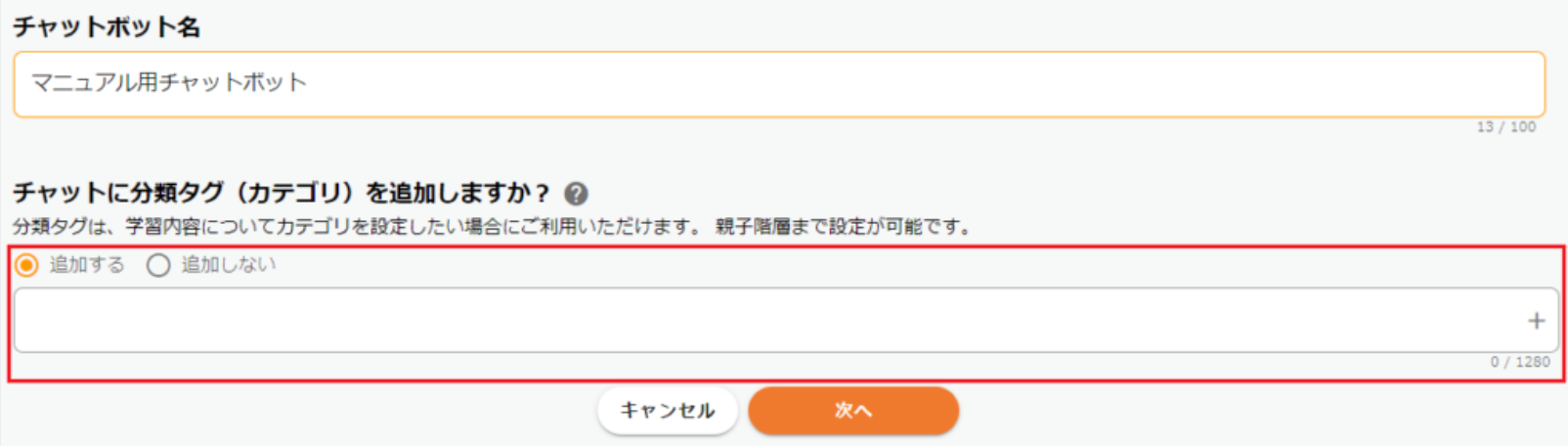
分類タグは、後から設定することもできますが、ページの紐付けはされません。
ただし、後から付ける場合は、ページ内に記載されているキーワードや項目名などを回答精度によって設定することができるため、メリットがあります。
3.分類タグフィルタリング設定について
分類タグフィルタリング設定では、分類タグのフィルターの範囲を指定することができます。
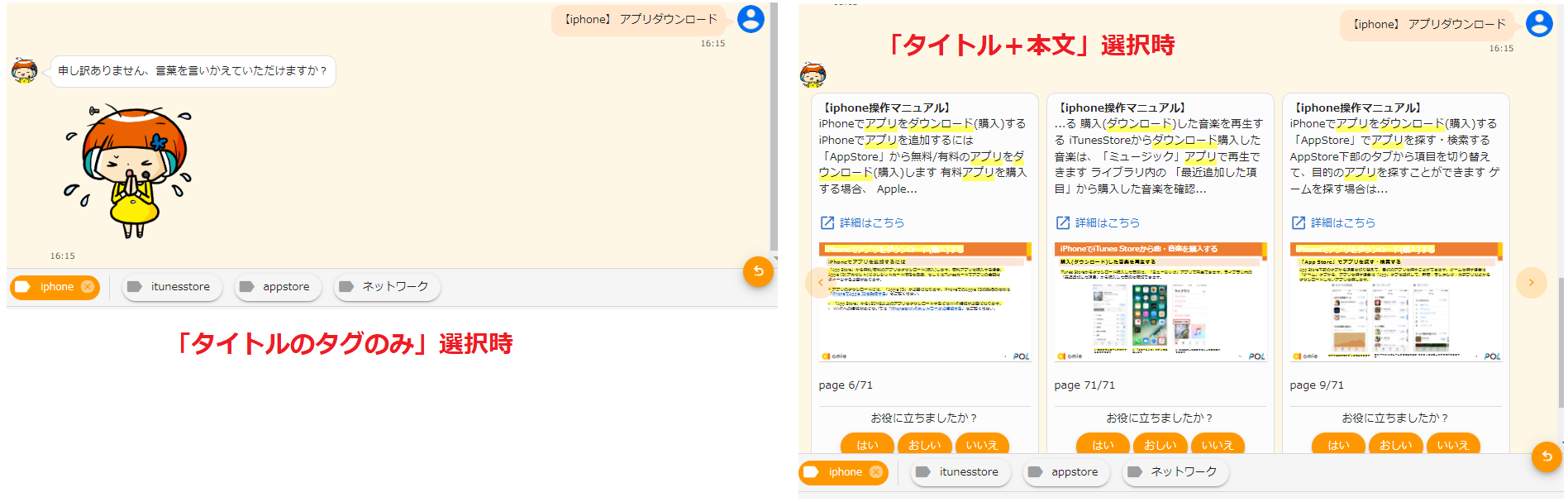
- タイトルのタグのみ:学習データに設定した分類タグのみ
- タイトル+本文:学習データのタイトルと学習データの中身すべて

「タイトルのタグのみ」と「タイトル+本文」の使い分け
「タイトルのタグのみ」は、「タイトル+本文」の設定時よりもさらにフィルターを強くしたい場合に設定します。
分類タグに設定しているキーワードが、異なる分類タグに設定している学習データの中身に頻出するような場合には「タイトルのタグのみ」を設定するのがおすすめです。
「タイトルのタグのみ」を選択した場合
以下のように回答取得の処理を行います。
- 質問文のみでモデルから回答を取得
- タグのみでモデルから回答を取得
- 1と2の結果から重複している回答を取得
- 3で得られた回答に分類タグでフィルターをかける
そのため、ファイルやURLに分類タグをつけていないと、回答が表示されません。
4.分類タグに使用できない記号を知りたい
分類タグに使用できない記号はこちらです。
管理画面上で分類タグを設定する際に、以下の記号が含まれているとエラー画面が表示され、分類タグを設定することができません。
また、分類タグ部分で記号・英字・数字を用いる際は 「半角」 のみ利用可能です。全角の場合は設定できません。
【分類タグに使用できない記号】
| . | . | _ | _ | " | ” | ¥ | \ | | |
| | | : | : | < | > | < | > | / | / |
| ? | ? | * | * | 全半角のスペース | ||||
※半角のバックスラッシュ「\」はフォントの関係上、使用できません。
【エラー画面】

●操作・変更について
1.分類タグが選択されていない状態に戻して質問したい
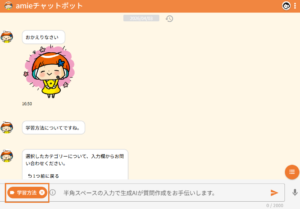
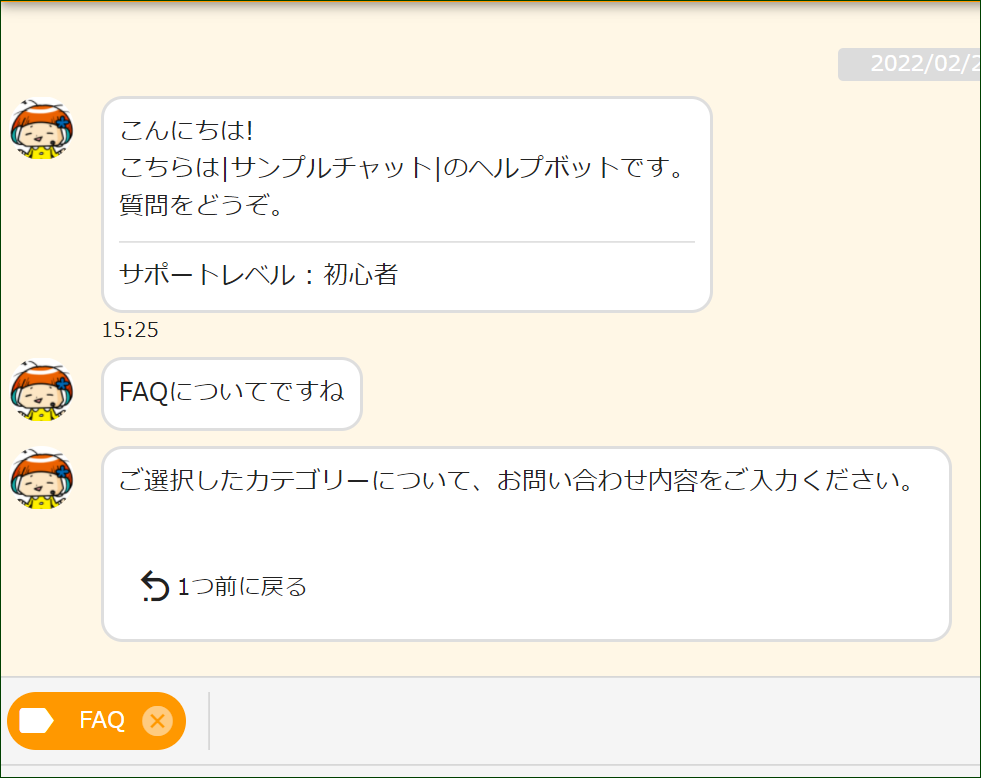
チャット画面にある入力欄の左側に選択中の分類タグが表示されるので、右の×マークをクリックすることで選択の解除が可能です。
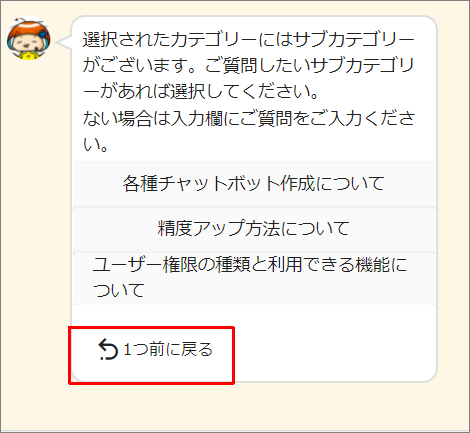
親タグと子タグの設定をしている場合は、「1つ前に戻る」をクリックすると、子タグの選択が選択されていない状態に戻すことができます。
2.分類タグの子タグのみを削除する方法
分類タグの子タグのみを削除する方法をご説明します。
分類タグの削除は、チャットボットの「設定」→「基本設定」内の「分類タグ」から、該当の分類タグの「×」 をクリックすることで行えますが、その場合は子タグも一緒に削除されてしまいます。
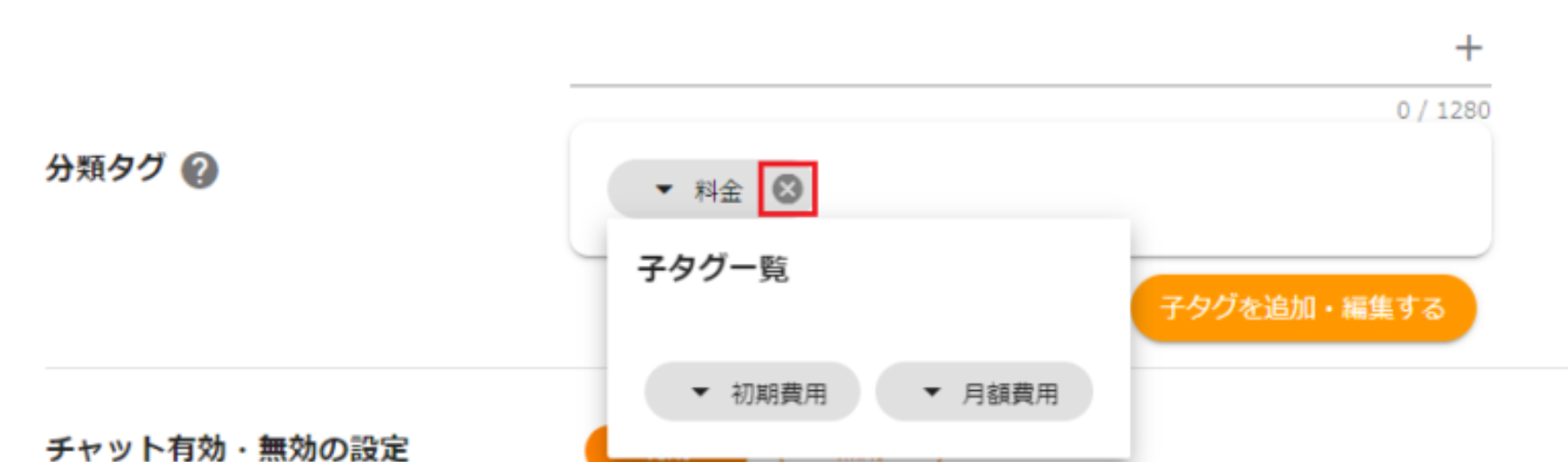
分類タグの子タグを削除する方法
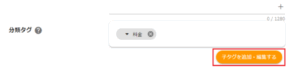
- 「子タグを追加・編集する」をクリックします。
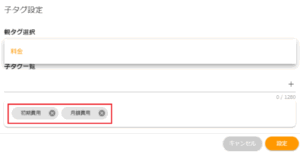
- 「子タグ設定」画面にて、「親タグ選択」のプルダウンメニューより親タグを選択すると、該当の親タグに紐づいている子タグが表示されます。
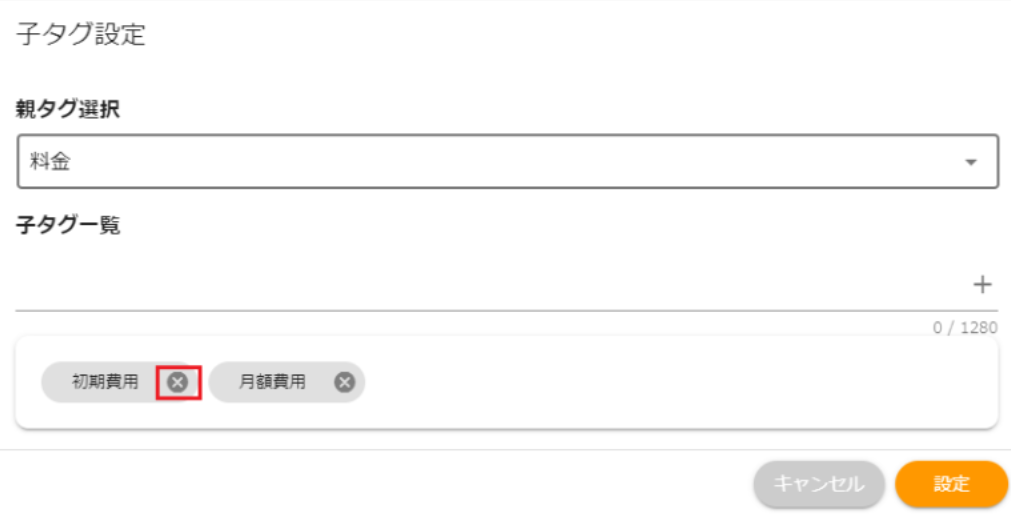
- 「子タグ一覧」より、削除したい子タグの「×」をクリックし削除後、「設定」をクリックします。
- 画面右上の「保存」をクリックします。※登録後に分類タグの表示順を切り替えたい場合は、表示順を変更したい分類タグを全て削除し、「保存」をしてから再度入力します。
3.チャットボット作成後に分類タグを設定する方法
初回学習時に分類タグを設定していない場合でも、既存のチャットボットに分類タグを追加することが可能です。
- 該当のチャットボットを開き、左側のメニューから、「設定」>「基本設定」>「チャット設定」をクリックします。
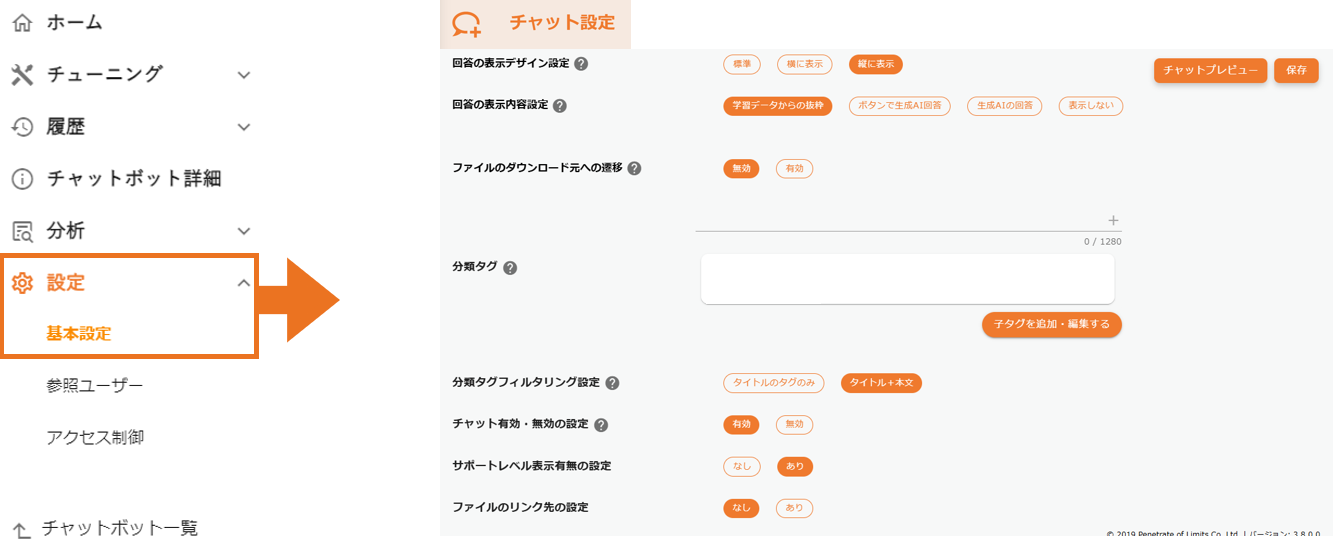
- 「分類タグ」欄に、学習ファイル準備時に指定した分類タグを入力し、「+」 をクリックします。

- 分類タグが追加されたことを確認します。また、子タグを設定する場合には、「子タグを追加・編集する」をクリックします。
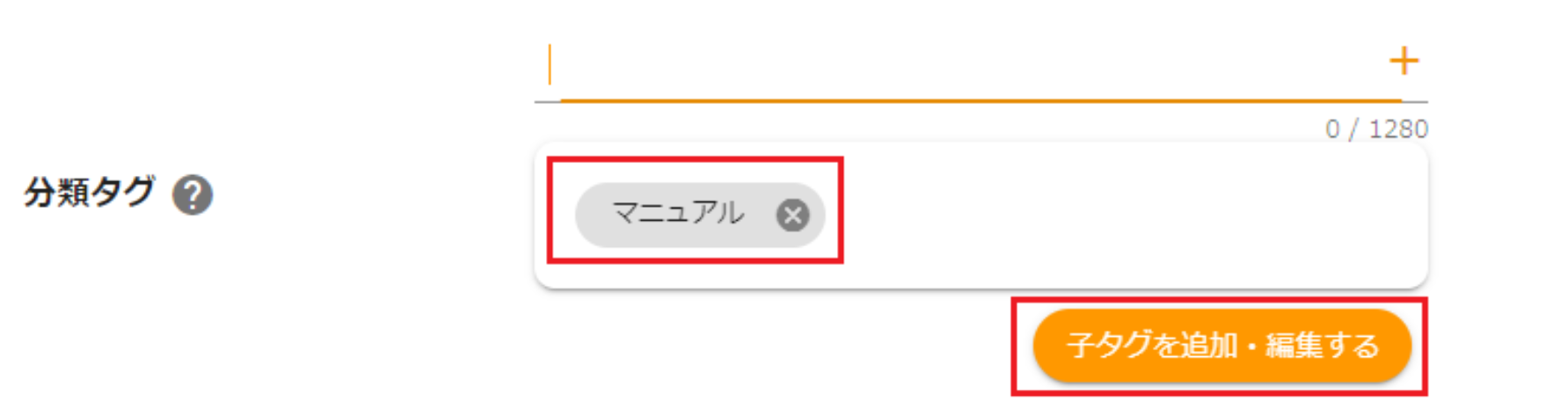
- 「子タグ設定」画面にて、「親タグ選択」よりプルダウンで親タグを選択します。
「子タグ一覧」欄に子タグを入力し、「+」 をクリックします。
最後に、「設定」をクリックします。
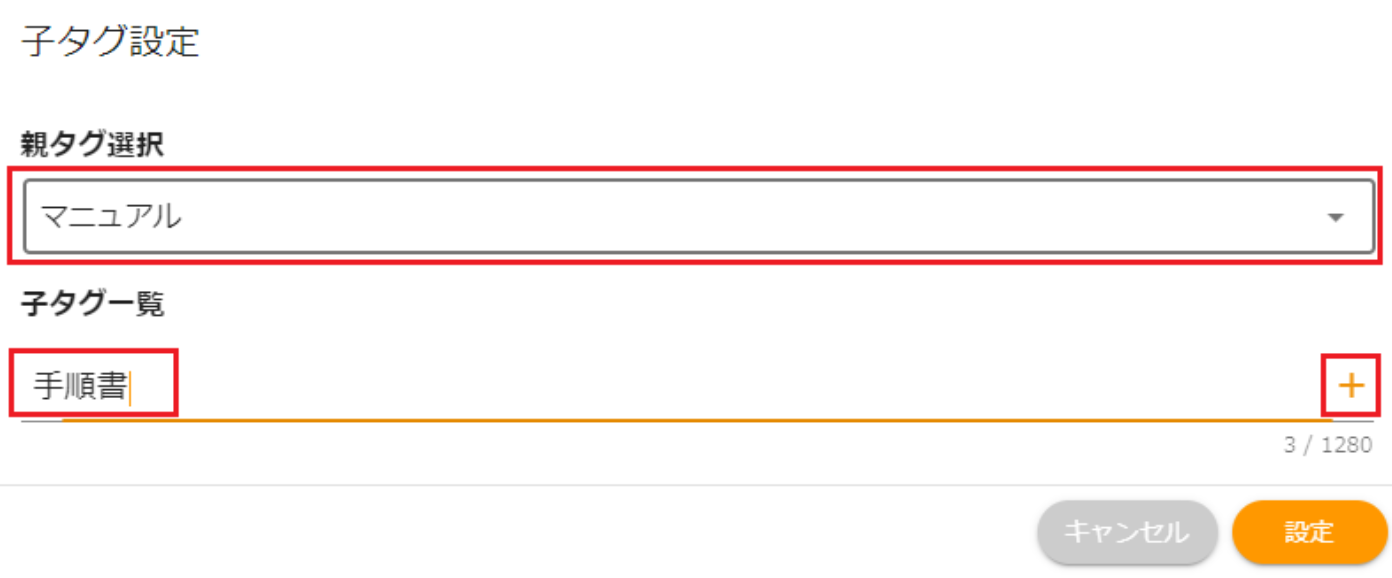
- 画面右上の「保存」をクリックします。
※チャットボットの「ホーム」画面からも設定画面に移行できます。
該当のチャットボットのホーム画面より、「オプション」から「編集」をクリック

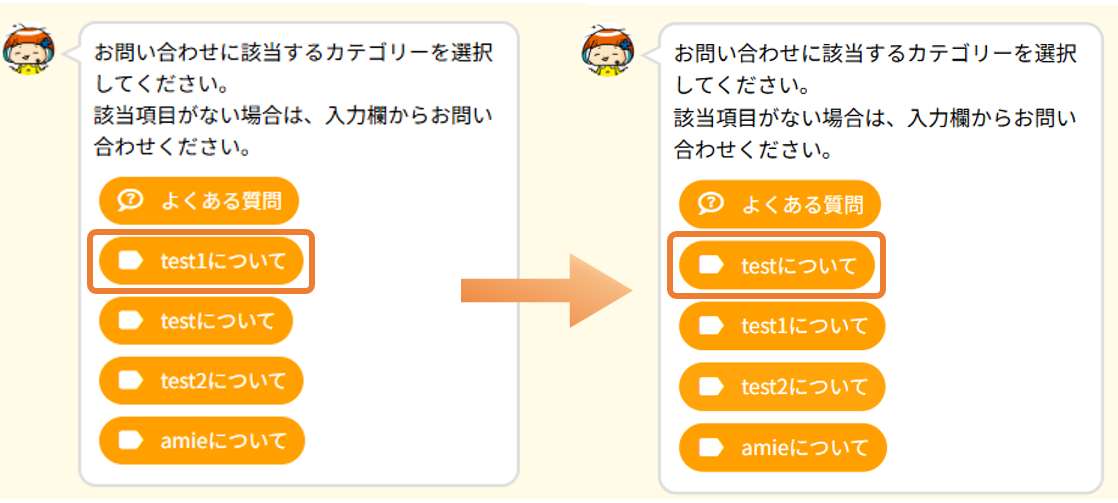
分類タグの表示順を簡単に変更できます。
4.分類タグを選択した状態でチャット画面を表示したい
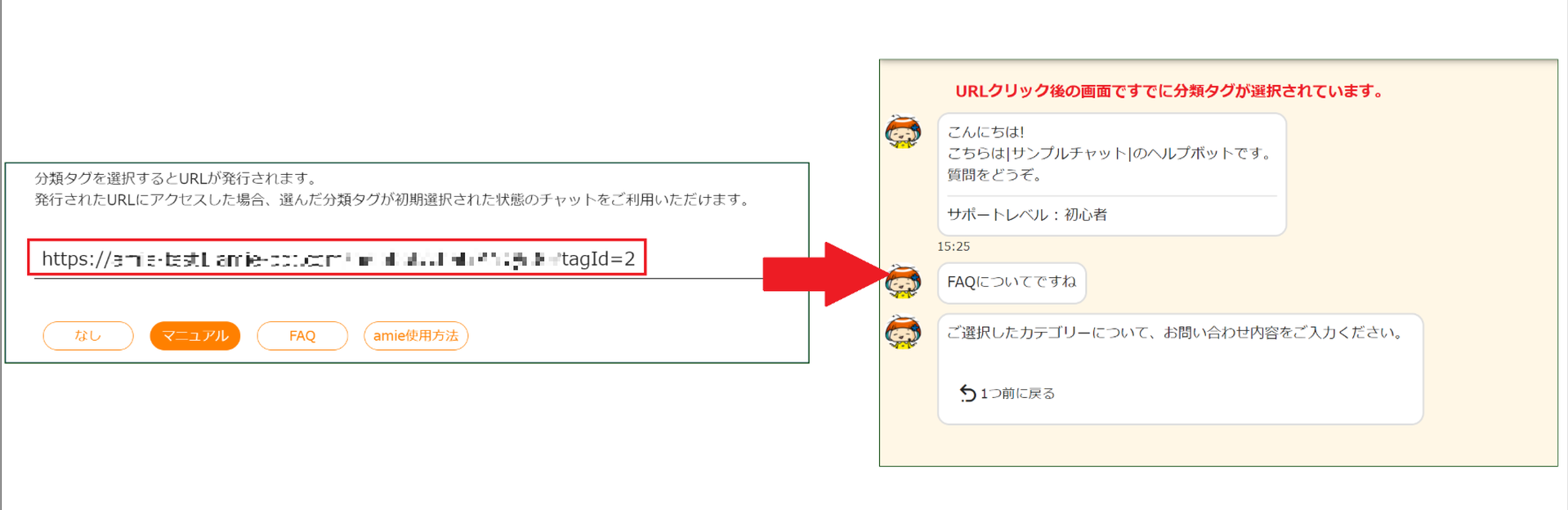
チャット画面にアクセスする際、事前に分類タグを指定した状態でアクセスすることができます。
設定方法
※分類タグが指定されていることが前提です。
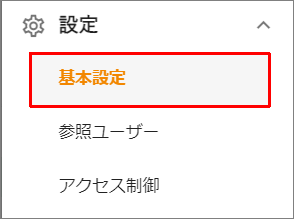
- 左側の「設定」→「基本設定」をクリックします。
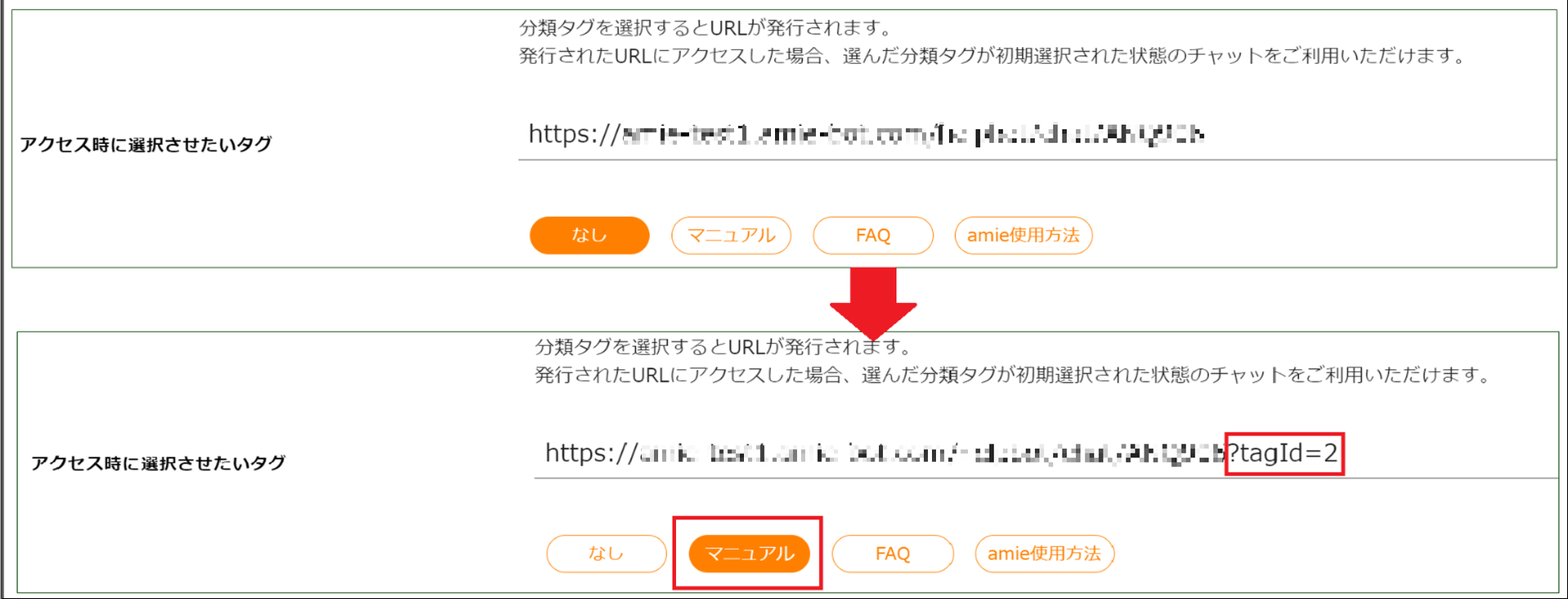
- 「アクセス時に選択させたいタグ」から下に表示されている分類タグを選択することで、分類タグが指定されたURLが発行されます。
- 発行されたURLをクリックすると分類タグが指定された状態でチャット画面が表示されます。
5.分類タグの表示順を変更したい
表示順設定方法
- 管理画面にログインします。
- 「チャットボット一覧」より、該当のチャットボットを選択します。
該当チャットが開けたら、サイドメニューから基本設定を開きます。
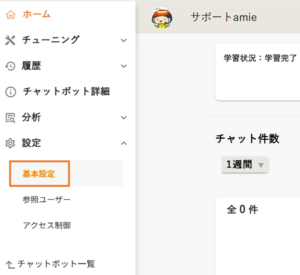
- 「チャット設定」画面内の「分類タグ」設定項目を確認します。

- 変更したい分類タグを選択し、スライドさせることで順番を入れ替えることができます。
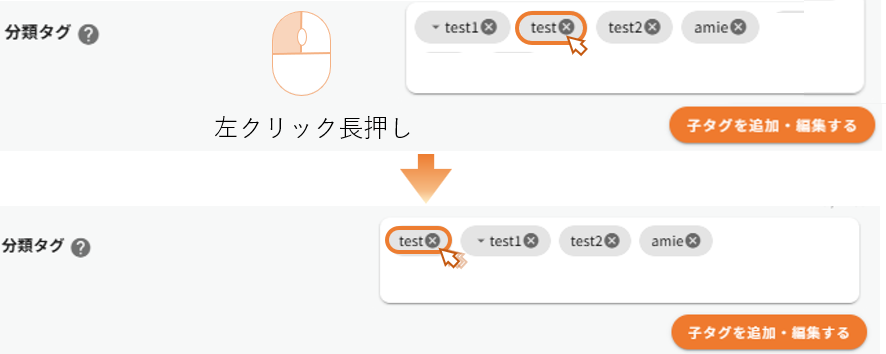
- 右上の「保存」をクリックします。

チャット画面
チャット画面を確認し、設定が反映されているか確認します。
6.クラウドストレージ内のファイルに分類タグを紐づけたい
SharePointやBOX内のファイルをクラウドストレージで学習する際に、分類タグを紐づける方法をご案内します。
※クラウドストレージ学習の設定手順については、各学習手順を参照してください。
SharePointの学習BOXの学習
クラウドストレージ内のファイルに分類タグを紐づけるには、2つの方法があります。
クラウドストレージ内のファイル名に分類タグを紐づける
SharePointやBOX内のファイル名の後ろに「_TAG_分類タグ名」を付与したものを学習対象とすることで、分類タグを紐づけることができます。
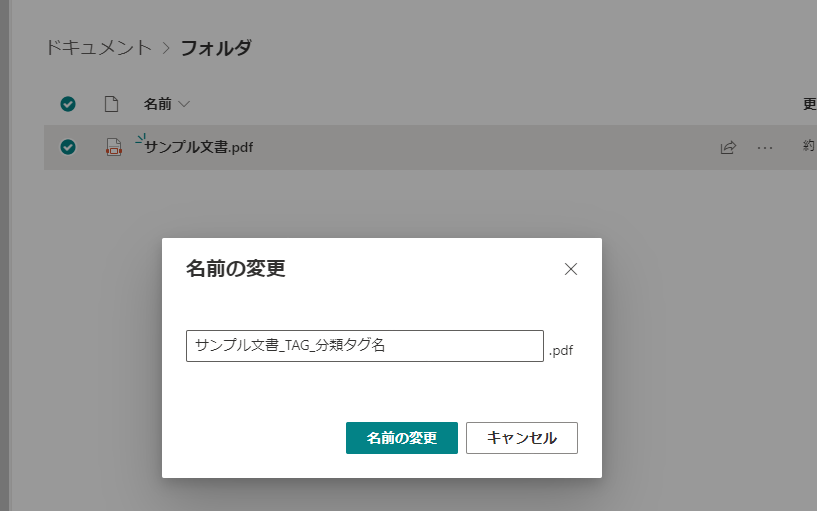
CSVファイルを設置して分類タグを紐づける
クラウドストレージ内のファイル名を変更せずに分類タグを紐づけるには、学習対象のフォルダにフォーマットに沿ったCSVファイルを作成し、配置する必要があります。
■ ファイル名 amie_filename.csv
ファイル名は、amie_filename.csvで登録してください。他のファイル名では分類タグの紐づけが行えません。
■ CSVファイルのフォーマット
CSVファイルは、以下のフォーマットで作成してください。

CSVファイルは、学習するフォルダ内に配置します。
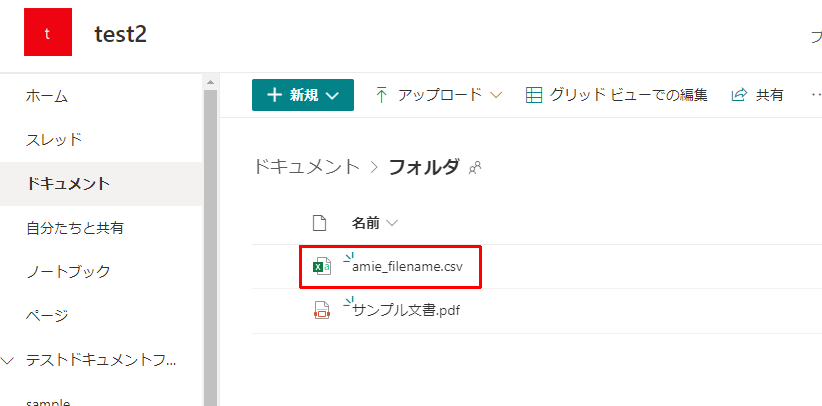
管理画面にて学習を行っていただくことで、ファイル名への分類タグの紐づけが完了します。
CSVファイルで他にできること
csvファイルでは、分類タグを紐づける方法だけでなく、「ファイル名の変更」、「詳細はこちらのリンク先の設定」、「学習対象から除外するファイルの設定」も行うことができます。
csv(Excel)に記載することで、設定することができます。
- 「ファイル名の変更」
- csvファイル内に学習済みのファイル名.拡張子,新しいファイル名.拡張子,,
- 「詳細はこちらのリンク先の設定」
- csvファイル内に学習済みのファイル名.拡張子,,詳細はこちらのリンク先,
- 「学習対象から除外するファイルの設定」
- csvファイル内に学習済みのファイル名.拡張子,,,1
7.CSVファイルに分類タグを紐づけたい
CSVファイルによる一問一答形式のチャットボットを作成する際に、あらかじめ質問文に分類タグを指定しておくことで、優先的な回答候補の表示が可能となります。
CSVの作成方法は、こちらをご参照ください。
学習するファイルの準備
学習するCSVファイルを準備します。
A列のtitle配下の質問文の末尾に、以下のように分類タグを指定し、保存します。
例)○○はできますか?_TAG_親タグ_子タグ
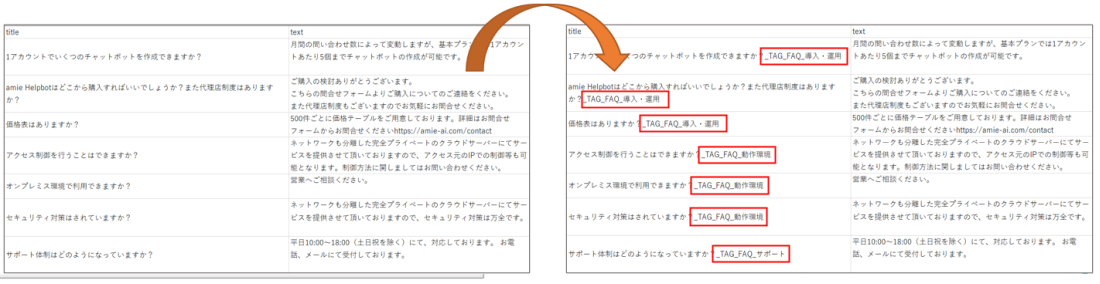
CSVファイルの作成が完了したら、分類タグの作成と紐づけ方法を参照しながら学習を開始してください。
●トラブル対処法
1.分類タグを設定したのにうまく動かない
分類タグが学習データと紐づいていないと感じるときは、以下の内容を確認してください。
①学習データに分類タグが紐づいているか確認する
学習データの種類によって、分類タグの設定方法が異なります。
■ ファイル学習
- 紐づけている分類タグに「全角の記号・英字・数字」が含まれていないか確認し、含まれている場合は半角に変更します。
- csvの学習データはほかのファイルと設定方法が異なります。csvの場合も紐づけている分類タグに「全角の記号・英字・数字」が含まれていないか注意が必要です。
■ URL学習
URL学習は、学習データに追加したURLとその配下のURLに指定した分類タグが紐づきます。
- 各URLに指定したい分類タグが設定されているか再度確認します。
- URLからダウンロードしたファイルには分類タグが紐づきません。(今後対応予定)
そのため、ファイル名変更で分類タグを紐づける必要があります。
② 分類タグフィルタリングの設定を確認する
管理画面のヘッダーの「チャットボット一覧」から該当のチャットボット名をクリックし、「設定」→「基本設定」を開き【分類タグフィルタリング設定】を確認します。

- タイトルのタグのみ
→チャットで選択した分類タグに一致するものを各学習データに紐づけた分類タグから、検索します。 - タイトル+本文
→チャットで選択した分類タグに一致するものを学習データのファイル名や紐づけた分類タグ、学習データの中身から、検索します。
分類タグに設定しているキーワードが、学習データに紐づけた分類タグと一致しているかどうか、もしくは学習データ内に含まれているキーワードなのかで上記の設定を行ってください。
解決できましたか?