分析ダッシュボードとは、チャットボットの利用状況やユーザーからのフィードバックなどの分析結果を確認できるダッシュボード画面です。
特定期間で直近の運用実績の比較、KPI設定による運用改善ポイントなどを把握することができます。
表示期間を設定する
- 週 / 月 の切り替え
利用状況の表示期間の切り替えができます。
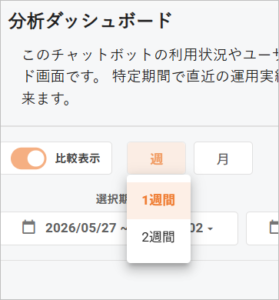
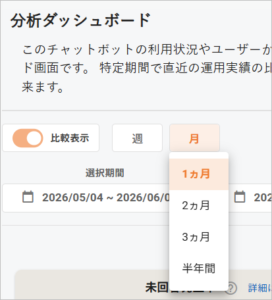
週、月ごとに切り替えが可能となり、それぞれ以下の期間を選択できます。
週:1週間、2週間
月:1ヶ月、2ヶ月、3ヶ月、半年間
- 比較表示のON/OFF
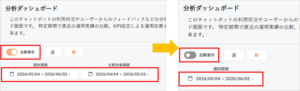
設定をONにすることで、選択期間とは別に比較したい期間の設定を行うことができます。
例えば前月と今月の利用状況の変化等、過去のデータと照らし合わせて利用状況を確認したい場合にご活用ください。
また、不要な場合はOFFにすることで比較対象のデータが非表示となります。
- 選択期間・比較対象期間の指定
「1.週 / 月 の切り替え」で設定した期間の開始日を設定することができます。
例えば、期間を「1週間」として、2026年5月1日を設定すると、
選択期間は2026年5月1日~2026年5月7日の利用状況が表示されます。また、比較表示をONにしている場合、選択期間の前の週、月が自動設定されます。
例)期間を「1週間」として、選択期間の開始日を2026年5月1日に設定すると、比較対象期間は2026年4月24日~2026年4月30日に自動設定されます。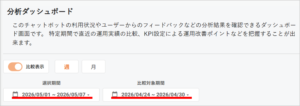
表示をカスタマイズする
- フィルター設定
品詞のフィルター設定を行うことができます。
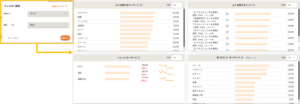
「よく出現するキーワード」「トレンドキーワード」「見つけにくいキーワード」「ワードクラウド」の項目に対する設定となり、選択した品詞に対する分析結果が表示されるようになります。
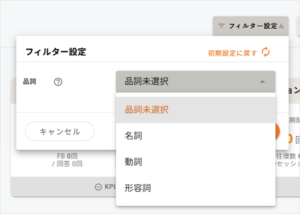
例)「名詞」を選択した場合、チャットの質問内に含まれる名詞のみを参照して、該当項目の分析結果が表示されます。
- グラフ選択
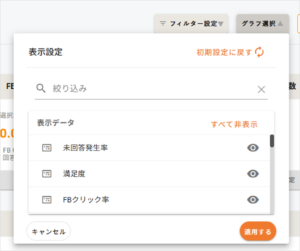
分析ダッシュボード内に表示させるグラフを選択できます。
各データ名の右側にある「 」アイコンをクリックすると、表示/非表示を切り替えられます。
設定が完了したら「適用する」ボタンをクリックすると、分析ダッシュボード画面に変更内容が反映されます。
- KPI設定
ダッシュボード上に表示されるチャットの分析データに対して運用上の目標値を設定できます。
設定すると目標値を達成したかどうかを画面上で確認できます。KPIの設定ができるのは「未回答発生率」「満足度」「FBクリック率」「1セッションの平均往復回数」です。参考設定値は以下の通りとなります。運用の中でチャットの利用状況に合わせてKPIの値を設定してください。
未回答発生率:20%
満足度:70%
FBクリック率:10%
1セッションの平均往復回数:3ターン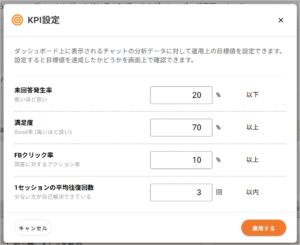
設定を行うと、分析ダッシュボード上で達成/未達成が表示されます。

分析内容を見る
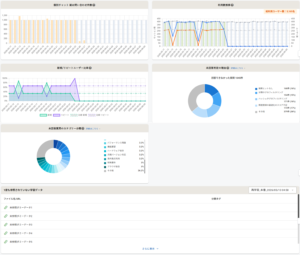
- 満足度(ユーザーFB)
└フィードバック機能を使用した、ユーザーからの「Goodの割合」についてのデータです。 - FBクリック率
└フィードバック機能を使用した、ユーザーからの評価についてのデータです。 - 1セッションの平均往復回数
└1セッションあたりの平均やり取り回数についてのデータです。 - 未回答発生率
└チャットボットが答えられなかった割合についてのデータです。
- 個別チャット 総お問い合わせ件数推移
└個別チャットの件数推移を表示します。過去の期間との比較や、チャット種別ごとの内訳も確認できます。
- 利用数推移(ユーザー数/セッション数)
└ユーザー数およびセッション数の推移を表示します。比較期間と合わせて確認できます。
- 新規・リピート比率推移
└新規ユーザーとリピートユーザーの比率の推移を表示します。 - 未回答判定の理由
└ボットが回答できなかった質問の件数と、その具体的な原因の内訳をグラフで表示します。 - 未回答質問のカテゴリー分類
└どんなジャンルの質問でチャットボットが答えられなかったのか、優先して改善すべきテーマをひと目で把握できます。 - 1度も参照されていない学習データ
└学習したデータの中から、一度も参照されなかったデータが表示されます。
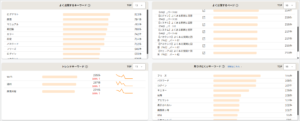
- よく出現するキーワード
└指定した期間内に、ユーザーから多く質問されたキーワードのランキングです。 - よく出現するページ
└お問い合わせが多く発生しているページを分析し、表示します。 - トレンドキーワード
└前の期間と比較して、質問回数が急増しているキーワードランキングです。 - 見つけにくいキーワード
└回答が見つからなかった質問のキーワードランキングです。学習データの拡充などにご活用ください。
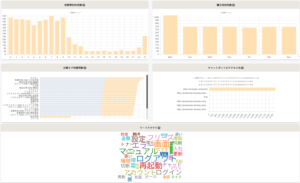
- 時間帯別利用数
└時間帯別のチャット利用数のデータです。 - 曜日別利用数
└曜日ごとのチャット利用数のデータです。 - 分類タグ別質問数
└分類タグごとのチャットボットへの質問数を表示します。 - チャットボットのアクセス元
└チャットボットへのアクセス元を、最大50件表示します。 - ワードクラウド
└お問い合わせで利用されているキーワードを機械学習を用いて分析を行い、出現頻度をイメージ化して表示します。
 なお、「生成AIチャットの利用設定」の設定項目が「生成AIチャットのみ」、「どちらも利用」の場合や、
グループチャットの場合は、以下の項目のみ表示されます。
・生成AIチャットのみ
ー 1セッションの平均往復回数
ー 個別チャット 総お問い合わせ件数推移
ー 利用数推移(ユーザー数/セッション数)
ー 新規・リピート比率推移
ー よく出現するキーワード
ー トレンドキーワード
ー 時間帯別利用数
ー 曜日別利用数
ー チャットボットのアクセス元
ー ワードクラウド・どちらも利用
ー 未回答発生率
ー 個別チャット 総お問い合わせ件数推移
ー 利用数推移(ユーザー数/セッション数)
ー 新規・リピート比率推移
ー 時間帯別利用数
ー 曜日別利用数
ー チャットボットのアクセス元・グループチャット
ー 未回答発生率
ー 満足度
ー FBクリック率
ー 1セッションの平均往復回数
ー グループチャット 総お問い合わせ件数推移
ー 利用数推移(ユーザー数/セッション数)
ー 新規・リピート比率推移
ー よく出現するキーワード
ー よく出現するページ
ー トレンドキーワード
ー 見つけにくいキーワード
ー 時間帯別利用数
ー 曜日別利用数
データを出力する
- レポート設定(定期レポートの送付先・頻度など)
分析ダッシュボード内にて、以下の分析結果を月次もしくは週次でPDFのレポートとして出力できます。
あわせて、指定したメールアドレスへの送付も行われます。
設定方法の詳細はこちらをご覧ください。 - エクスポート(CSVなど)
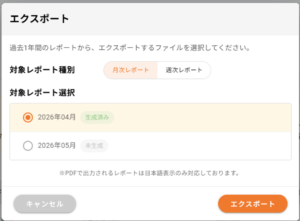
「レポート設定」機能で作成されたレポートをエクスポートすることができます。
レポートが作成されると、エクスポート可能になります。
解決できましたか?