自動チューニングとは、QA生成した内容を活用して精度評価と正誤判定を行い、その分析結果に基づいてモデルの精度を向上させるデータを自動作成する機能です。
自動チューニング(β版)の利用方法
自動チューニングを使用するには、LLMと連携していただく必要があります。
※連携後、LLM連携内の「QA自動生成の利用設定」を「有効」にする必要があります。
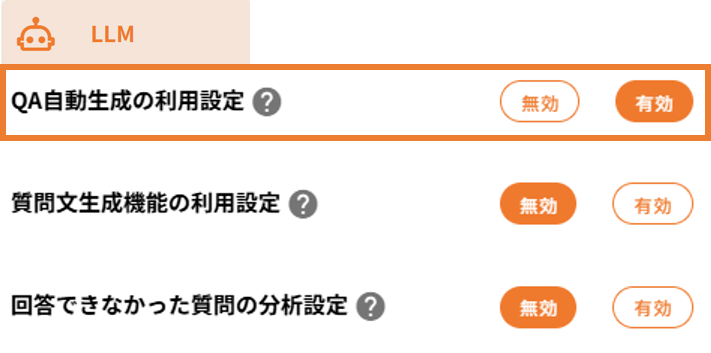
詳細はこちらをご確認いただき、そのうえで以降の手順を実施してください。
登録手順
- 「ホーム画面」を開きます。

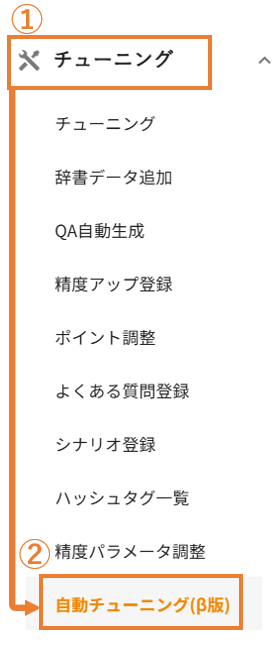
- 「チューニング」→「自動チューニング(β版)」をクリックします。
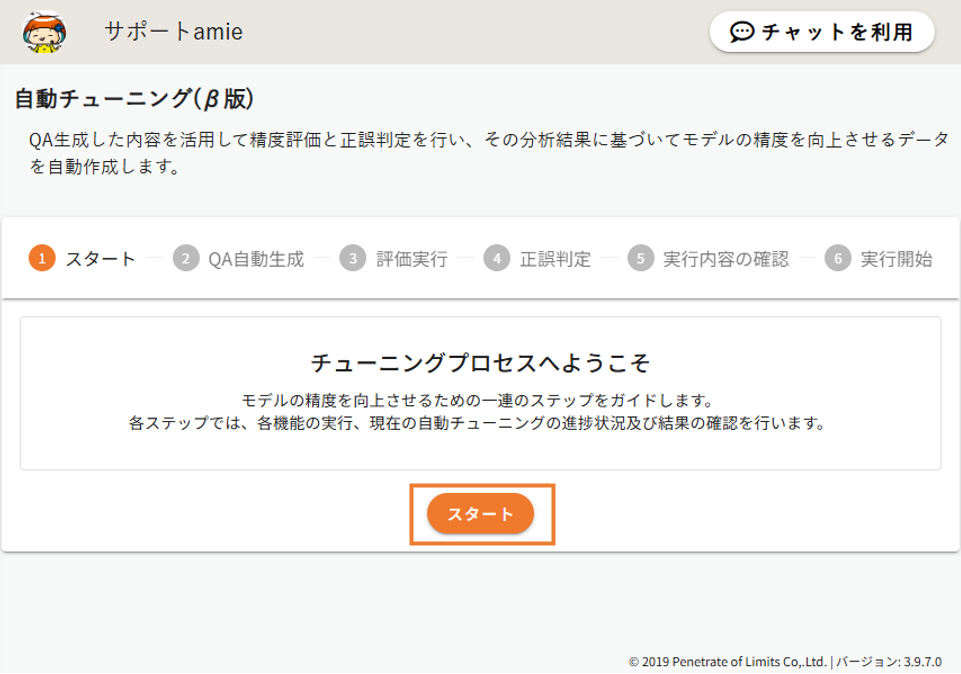
- チューニングプロセスが表示されますので、「スタート」をクリックします。
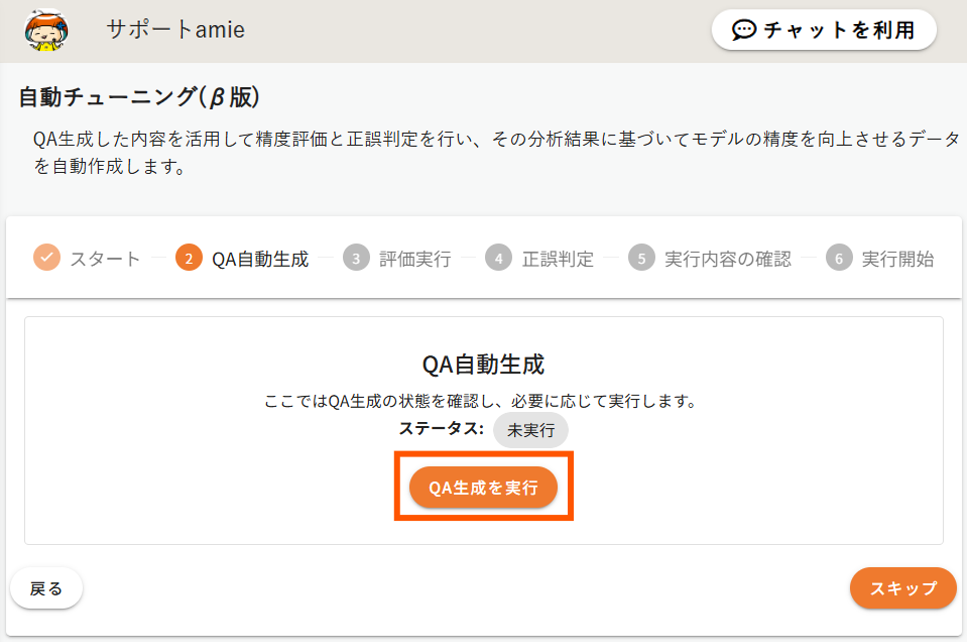
- 「QA生成を実行」をクリックすると、右下が「スキップ」から「次へ」に切り替わりますので、「次へ」をクリックしてください。
※「QA自動生成」を行わない場合は、スキップします。
QA自動生成に関しましては、こちらをご確認ください。
- 「評価を実行」をクリックすると、右下が「スキップ」から「次へ」に切り替わりますので、「次へ」をクリックしてください。
※「評価実行」を行わない場合は、スキップします。
「評価実行」に関しましては、こちらをご確認ください。
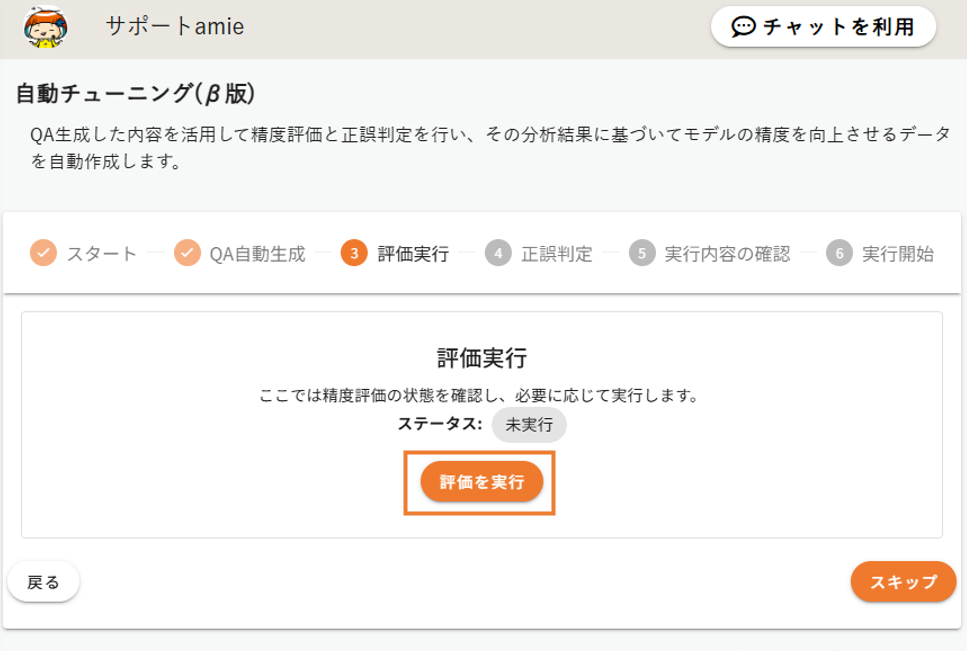
- 「正誤判定を実行」をクリックすると、右下が「スキップ」から「次へ」に切り替わりますので、「次へ」をクリックしてください。
※「正誤判定」を行わない場合は、スキップします。
「正誤判定」に関しましては、こちらをご確認ください。

- 「実行内容の確認」を行い、問題なければ右下「実行」をクリックします。
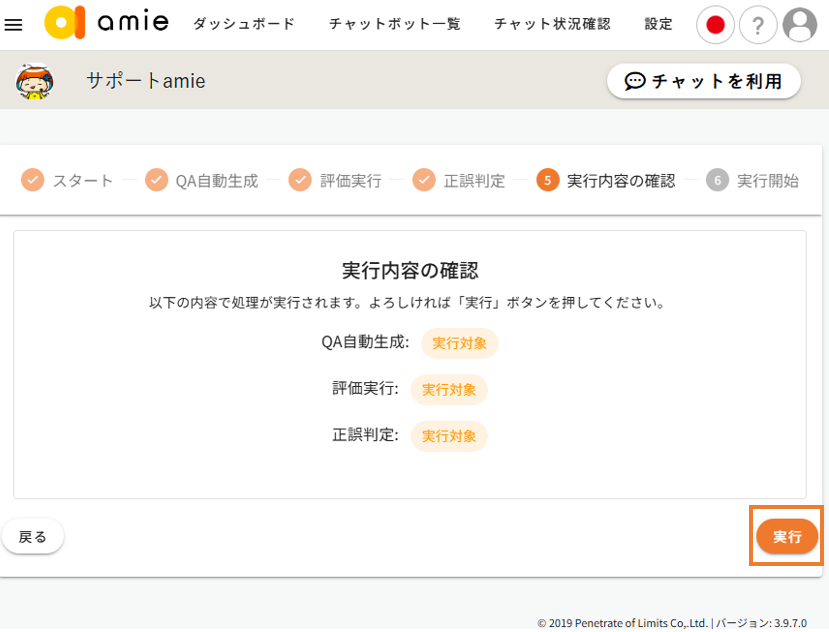
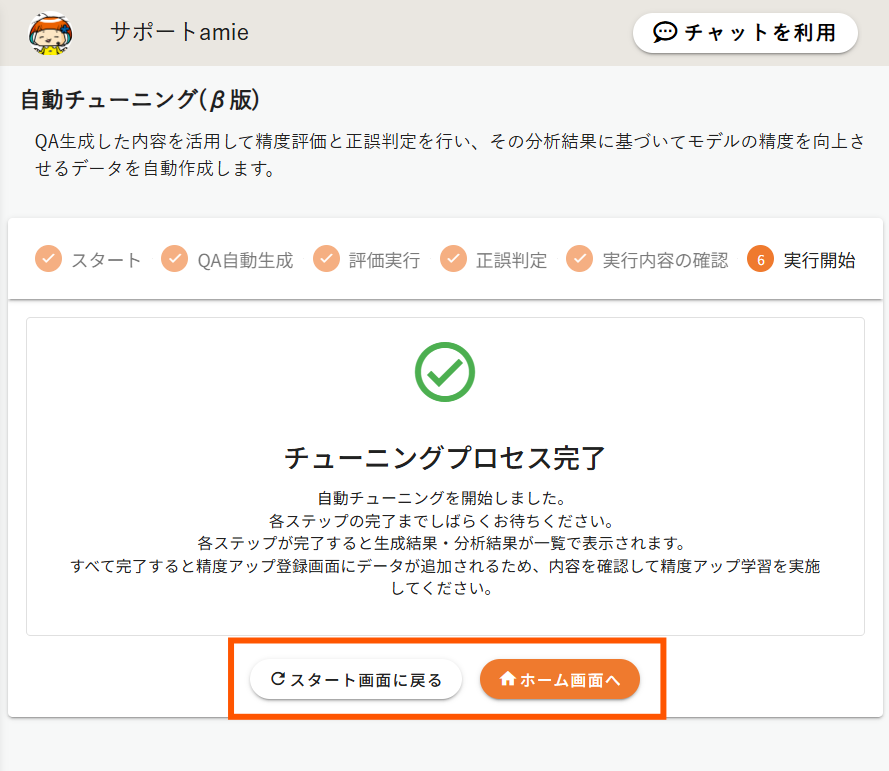
- 「チューニングプロセス完了」画面が表示されましたら、「ホーム画面」もしくは「スタート画面も戻る」をクリックします。
- 自動チューニングが完了すると以下画面が表示されますので、「OK」をクリックします。
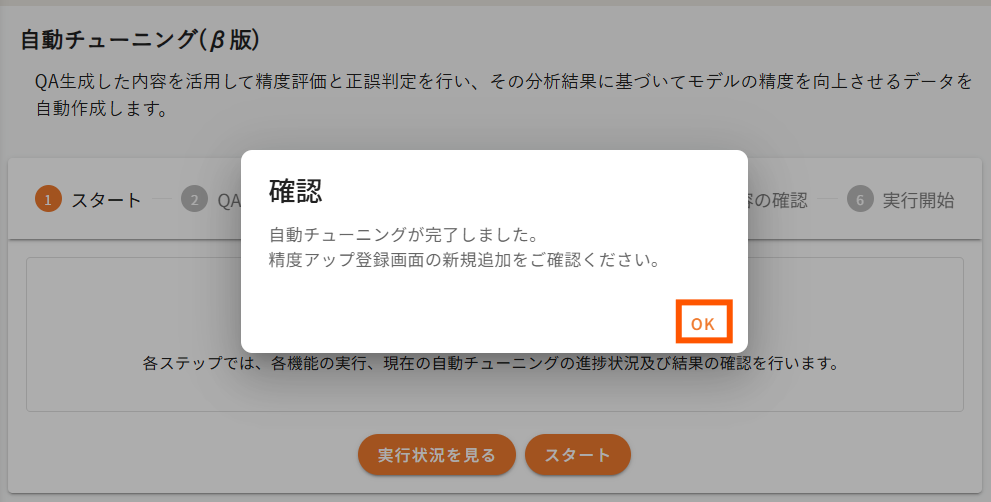
「評価実行」、「正誤判定」を実行したデータが「精度アップ登録」画面に移行しますので、新規登録します。
解決できましたか?