「表の読み込みに強い学習」機能とは、PDFやExcelなどのファイル内に含まれる「表データ」を生成AIが正しく読み取り、正確な要約文(回答)を作成できるようにする機能です。
表形式の情報から生成AIが回答を作成する際、数字や項目の読み間違い(ハルシネーション)を防ぎ、回答の正確性を大幅に向上させます。
本機能の特徴
- 通常の回答検索には影響なし
「どのページを回答候補として表示するか」という検索結果のヒット率には影響を与えないため、既存の挙動を崩さずに生成AIの回答品質だけを高めることができます。 -
回答に含まれる情報の具体性が格段に向上
表内の行・列の情報(日付や詳細な履歴など)を正しく認識できるようになり、資料に記載された深い情報まで網羅された具体的な回答が出力されます。例)
未適用: かかりつけ動物病院は「〇〇動物病院」です。 (大まかな情報のみ)

適用後: ポチのかかりつけ動物病院は「〇〇動物病院」です。過去の利用記録としては以下の通りです。 -2026/05/10:定期健診(異常なし、フィラリア予防薬処方) -2026/06/15:お腹の具合が悪く受診、整腸剤処方… (※表内の日付や利用履歴まで読み取って回答)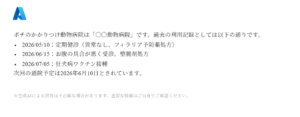
設定時の注意点
-
初回学習時は設定できません
最初に通常通りファイルを学習させた後、チューニング画面等から再学習・追加学習を行うタイミングで設定してください。 -
対象ファイルと上限
対象: Excel、PDF、Word、PowerPoint(クラウドストレージ連携ファイルを含む)
対象外: Webサイト(URL)、CSV形式のFAQデータ
上限: 最大 3ファイル / 合計 300ページまで
設定方法
事前設定
本機能の設定(学習)自体はいつでも可能ですが、実際に効果(生成AIによる高精度な回答)が得られるのは、以下の設定がされている場合のみです。
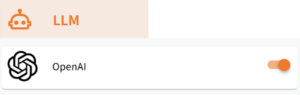
LLM設定:「On」
※LLM設定を「On」にすると、(ChatGPT、Azure OpenAI、Claudeなどの)LLMをご利用いただけます。
回答の表示内容設定:「ボタンで生成AI回答」 または 「生成AIの回答」
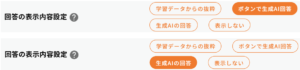
※通常のチャットボット回答(生成AIを使わない回答)のみで運用している場合は、本機能を設定しても回答画面上の変化はありません。
設定手順
- ホーム画面を開きます。

- 左メニューの「チューニング」>「チューニング」をクリックします。

- 「学習データ更新」もしくは「学習データ追加」をクリックします。
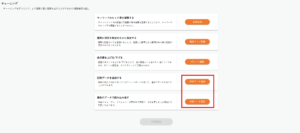
- 「現在登録中のデータ」内の右下にある「表の読み込みに強い学習」をクリックします。
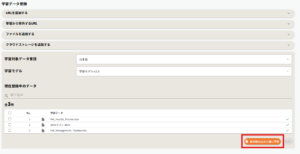
- 学習済みのファイルデータが表示されますので、対象ファイルのチェックボックスをクリックし、ファイル選択後の「更新」ボタンをクリックします。

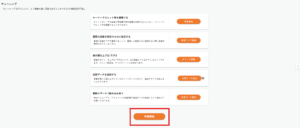
- 画面右上の「更新」ボタンをクリックします。

- 「学習開始」をクリックします。
解決できましたか?