v2.9以降で、チャット画面にアクセスするユーザーを制限する機能が追加されました。
この機能を設定すると、利用者がチャット画面にアクセスすると、ユーザーIDとパスワードを入力しなければ、
チャットが開始できなくなります。
ユーザーID、パスワードによる認証は、チャットボットごとに設定することが可能です。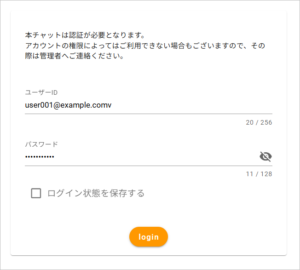
ユーザーID・パスワードによる認証を設定する
ユーザーID・パスワードによる認証の設定には、チャットアクセスユーザーの追加が必要です。
チャットアクセスユーザーは、管理画面にて以下の2つの方法で登録が可能となります。
追加シーンに合わせてご利用ください。
事前準備
- 該当のチャットボットを開き、左側の「設定」 →「基本設定」→「セキュリティ」をクリックします。
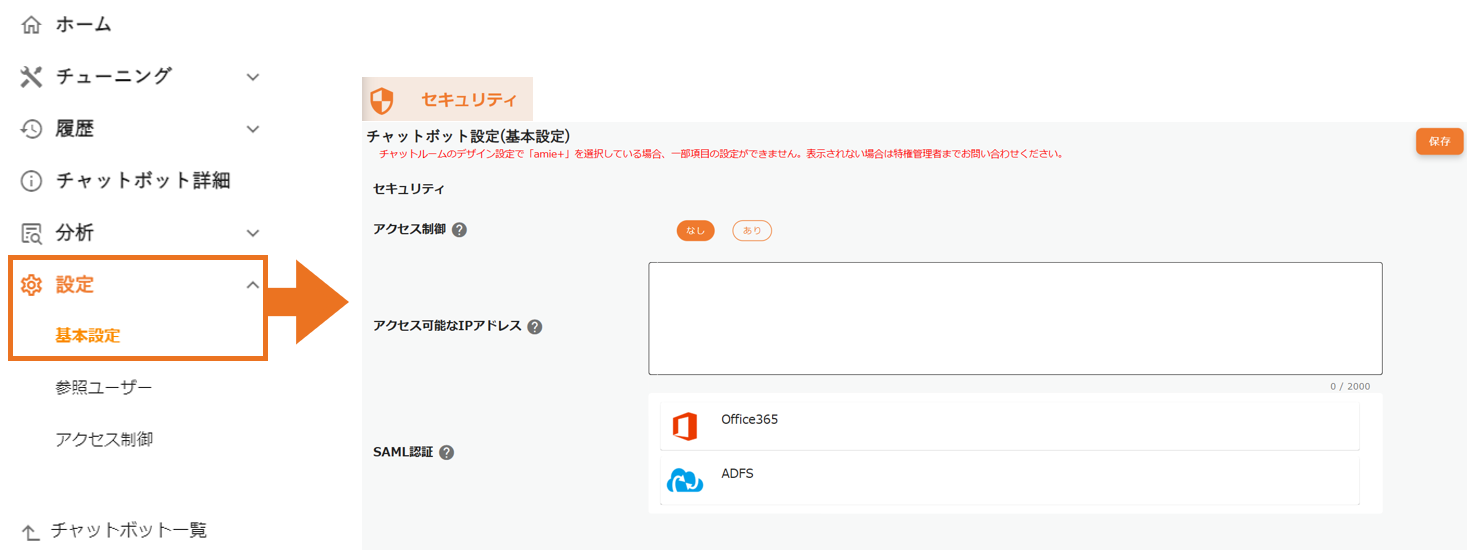
- 「アクセス制御」を 「あり」に変更し、画面右上の「保存」をクリックします。

設定手順① フォーマットファイルで一括追加を行う
初回チャットボット設定時や利用ユーザーが一度に増えた場合などは、こちらの手順を行っていただくとスムーズに追加作業が実施いただけます。
この手順では最大1000件のユーザーを一度に登録することができます。
- 左側のメニューの「設定」→「アクセス制御」をクリックします。
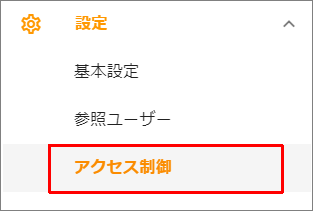
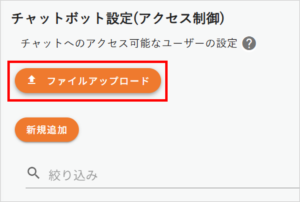
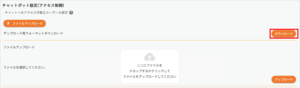
- 「チャットボット設定(アクセス制御)」画面にて、 「ファイルアップロード」ボタンをクリックします。
- フォーマットファイルのダウンロード/アップロード画面が開くので、「ダウンロード」ボタンをクリックします。
-
ダウンロードした「chatuserformat_日時.xlsx」ファイルを開き、「ユーザーID」「ユーザー名」「パスワード」を入力し、保存します。
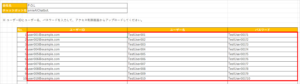
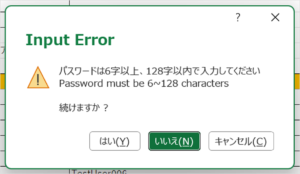
※パスワードは、6~128文字で設定する必要があります。
パスワードが少ない場合や多い場合は、ファイル上でパスワード入力時にエラーが発生します。
ユーザー追加後にパスワードやID情報を更新する場合、この手順で作成されたフォーマットファイルは一括更新時にも再利用が可能です。
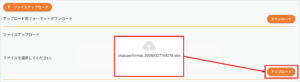
フォーマットファイル作成後は別途保管いただくことを推奨します。 - 作成したファイルをアップロードし、「アップロード」ボタンをクリックします。
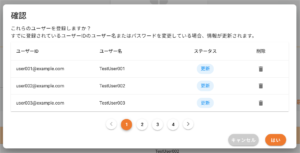
- アップロード内容の確認画面が表示されます。問題なければ、「はい」をクリックします。
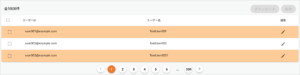
- ユーザーが追加されたことを確認します。
設定手順② 画面上で1件ずつ追加を行う
運用の中で数名追加が必要になった場合等は、こちらの手順をお試しください。
- 左側のメニューの「設定」→「アクセス制御」をクリックします。
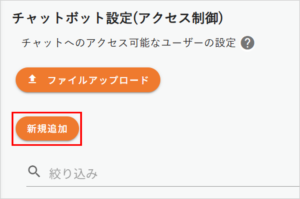
- 「チャットボット設定(アクセス制御)」画面にて、 「新規追加」ボタンをクリックします。
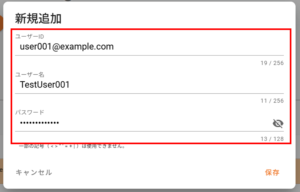
- ユーザーID、ユーザー名、パスワードを入力して、「保存」をクリックします。
- ユーザーが追加されたことを確認します。
追加したユーザーの情報を更新する
一度追加したユーザーのパスワードやIDを変更は、以下の2つの方法で実施可能です。
登録と同じく、複数ユーザーの情報更新を行う場合は、「設定手順① フォーマットファイルで一括更新を行う」をご参照ください。
設定手順① フォーマットファイルで一括更新を行う
ユーザー登録時のフォーマットファイルが残っている場合は、手順3のユーザーデータ更新から作業を開始してください。
- 左側のメニューの「設定」→「アクセス制御」をクリックします。
- ユーザー一覧から、変更対象のユーザーのチェックボックスにチェックを入れ、「ダウンロード」をクリックします。
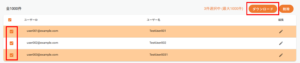
- ダウンロードした「chatuserformat_日時.xlsx」ファイルを開き、更新したい項目の値を書き換えます。
なおユーザーを選択してダウンロードした場合、セキュリティ上パスワードは表示されません。
予めご了承ください。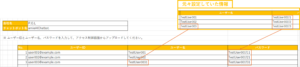
- 作成したファイルをアップロードし、「アップロード」ボタンをクリックします。
- アップロード内容の確認画面が表示されます。問題なければ、「はい」をクリックします。
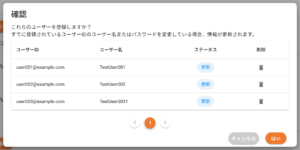
- ユーザー情報が追加されたことを確認します。
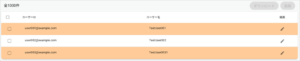
設定手順② 画面上で1件ずつ更新を行う
- 左側のメニューの「設定」→「アクセス制御」をクリックします。
- 更新を行いたいユーザー行の右側にある鉛筆マークをクリックします。
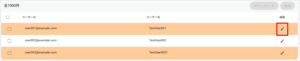
- 編集画面が表示されるので、更新したい項目の値を書き換えて、「保存」をクリックします。
なおユーザーを選択してダウンロードした場合、セキュリティ上パスワードは表示されません。
予めご了承ください。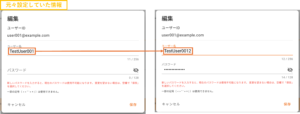
- ユーザーが追加されたことを確認します。
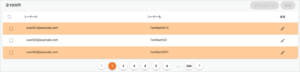
追加したユーザーを削除する
不要になったユーザーは以下の手順で削除を行います。
- 左側のメニューの「設定」→「アクセス制御」をクリックします。
- ユーザー一覧から、削除対象のユーザーのチェックボックスにチェックを入れ、「削除」をクリックします。
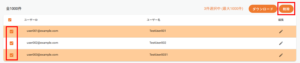
- 確認画面が表示されるので、「OK」をクリックします。
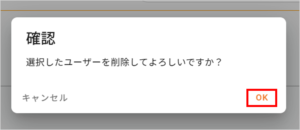
- 選択したユーザーが削除されます。
チャット画面でのログイン方法
ユーザーIDとパスワードによるアクセス制限をかけると、チャットアクセス時に以下のような画面が表示されます。
ユーザーは指定のIDとパスワードを入力することで、チャットの利用をすることができます。
解決できましたか?