SharePointとの連携がスムーズにいかないときは、下記のポイントをチェックしてみましょう。
sharepoint連携方法はこちら
目次
- クライアントシークレットは有効ですか?
- 学習したい指定箇所は合っていますか?
- 学習対象外の設定になっていませんか?
- Azure AD(Microsoft Entra ID)の権限と設定
- ネットワーク・セキュリティ設定の確認
- ファイルの内容や形式による制約
Q.クライアントシークレットは有効ですか?
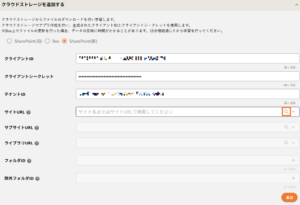
サイトURLをクリックすると、以下のようなエラーが表示されることがあります。
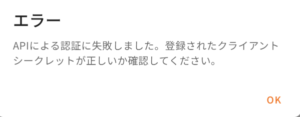
SharePointとamieをつなぐ「クライアントシークレット」の有効期限が切れていないか確認してください。
クライアントシークレットがあっている場合
◯入力しているクライアントIDとテナントIDが一致しているか
→異なるアプリの情報を入力している場合がございます。
SharePoint上で複数のアプリを作成している場合、
異なるアプリの「クライアントID」と「テナントID」を組み合わせて入力してしまうケースがあります。
例)
・クライアントID:AアプリのID
・テナントID:BアプリのID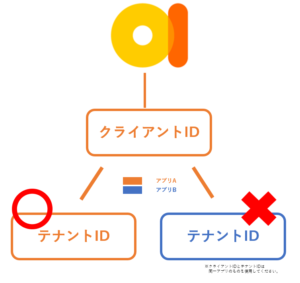
この場合、それぞれ別のアプリの情報となるため、amie上で正しく紐づけができずエラーが発生します。
Q.学習したい指定箇所は合っていますか?
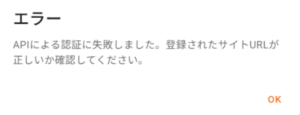
このようなエラーは出た場合、登録されたURLが異なる可能性があります。
SharePoint側で以下のURLを指定しているか、再度確認してください。
※ドキュメントフォルダを開いたときのURLから「id=」より後ろから「&」の前までの文字列がフォルダIDとなります。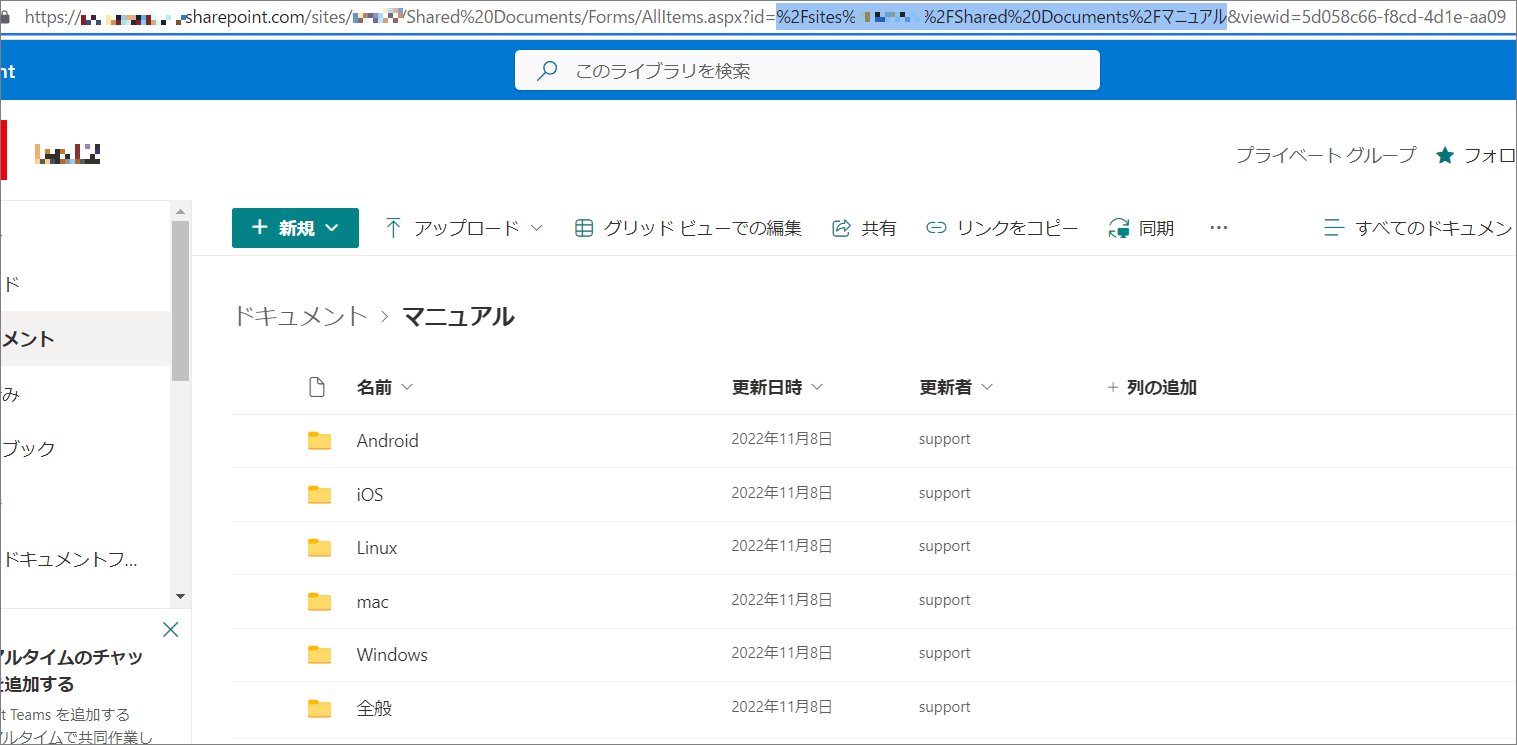

※『%2F』や『%20』などの記号が含まれていても、そのまま「id=」より後ろから「&」の前までの文字列コピーしてください
Q.学習対象外の設定になっていませんか?
「設定は完璧なはずなのに、なぜか特定のデータが読み込まれない…」という時は、設定を確認してみましょう。
「除外フォルダID」にそのフォルダを入れていませんか?
特定のフォルダをダウンロード対象外にする設定が有効になっていると、その中身(サブフォルダ含む)は学習されません。
学習できないデータ形式ではありませんか?
以下のものは、SharePoint側にあってもamieでは読み込むことができません。
・「リスト(Lists)」アイテム
・「予定表」や「掲示板」
・サイト内の「ページ(Wiki/ニュース)」のテキストデータ
Q. Azure AD(Microsoft Entra ID)の権限と設定
-
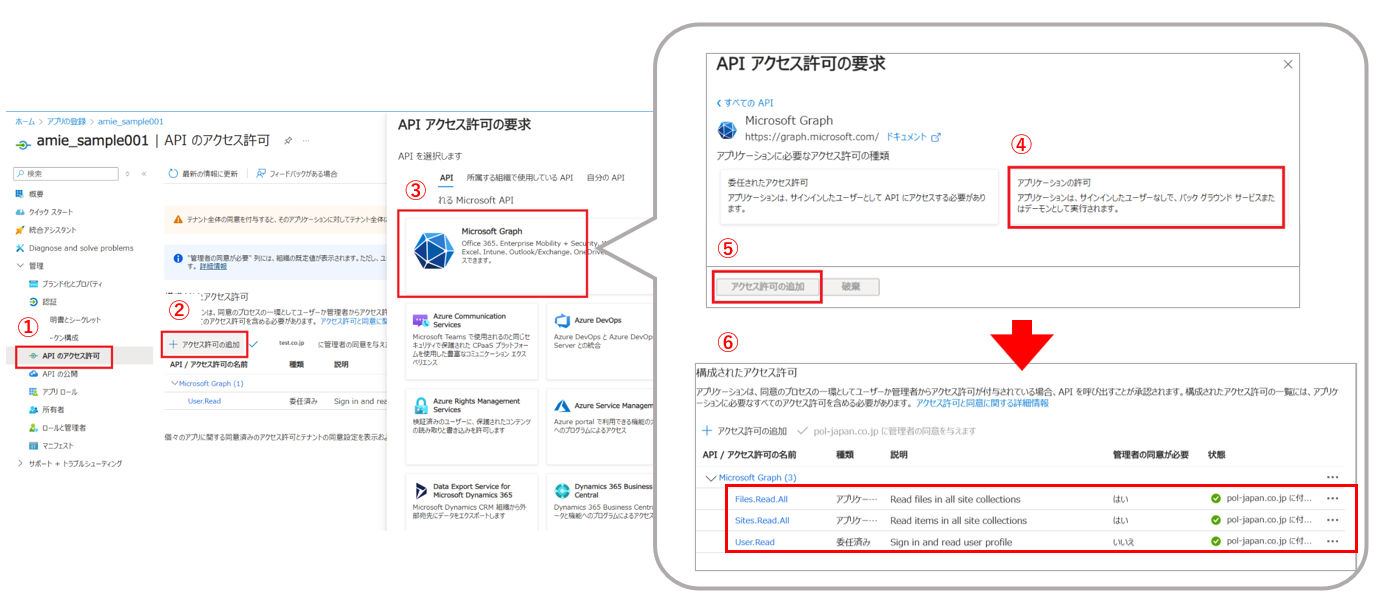
API権限の付与: アプリケーションに対して、Graph APIなどの適切なAPI権限(全サイトの参照である「Sites.Read.All」や、全ファイルの参照である「Files.Read.All」などの読み取り権限)を付与できるか確認する必要があります。
-
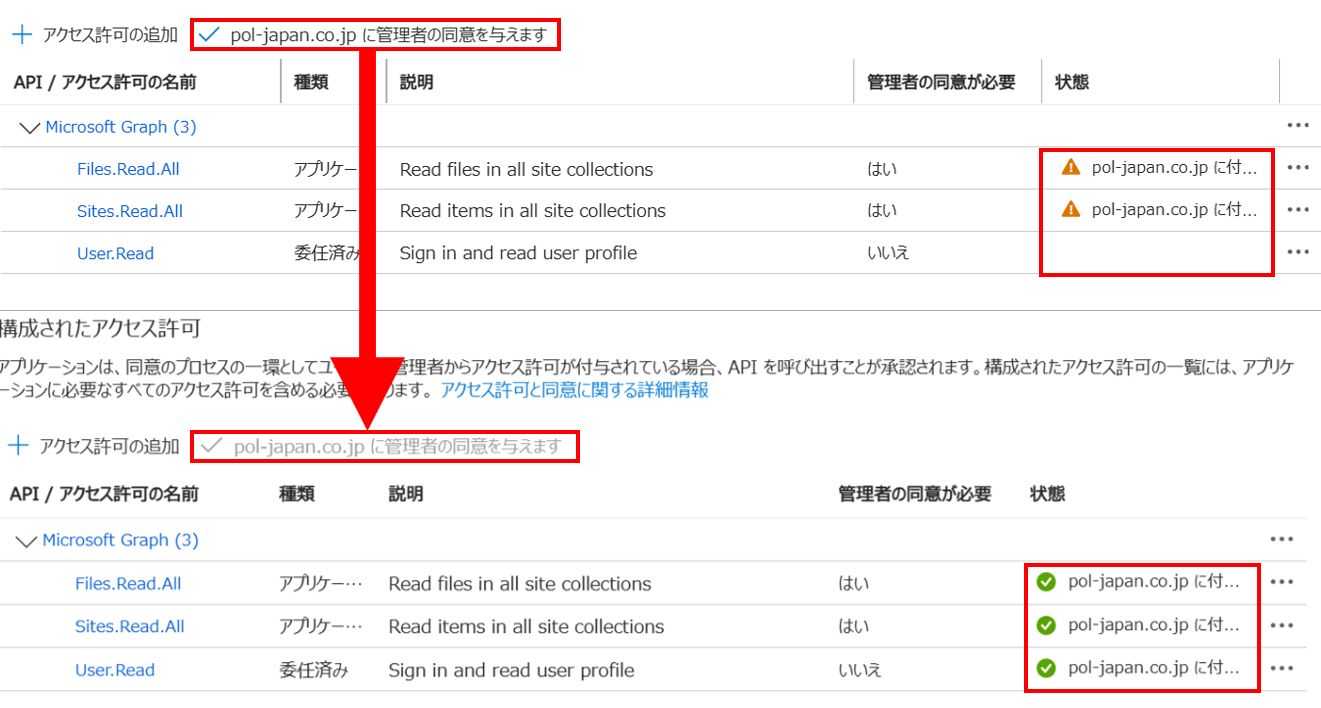
管理者の同意(Admin Consent): 組織全体の設定として、当該アプリのアクセスを許可するために特権管理者による「管理者の同意」の操作が必要です 。
Q. ネットワーク・セキュリティ設定の確認
-
IP制限(条件付きアクセス)の許可: SharePointへのアクセスを「社内ネットワークのみ」や「特定のIPのみ」に制限している場合、amieのサーバーからのアクセスがブロックされてしまいます 。そのため、条件付きアクセスの対象外にするか、amie側のIPアドレスを許可する設定が必要です 。
-
多要素認証(MFA)の影響範囲: API連携は通常MFAの影響を受けませんが、組織の厳格なポリシーによって外部アプリの接続が制限されていないか確認が必要です 。
Q.ファイルの内容や形式による制約
-
暗号化・パスワード付きファイル: パスワードがかかっているファイルや、暗号化ファイル(AIP/MIP)は、AIが中身を読み取ることができません。
-
スキャンデータ(画像PDF): OCR処理がされていない文字情報が含まれない画像のみのPDFは、学習エラーの対象となります。
修正しても学習ができない場合は、弊社サポートチームまでお気軽にご相談ください。
解決できましたか?