「分類タグの紐づけ」とは、学習データ登録時(追加学習/再学習)に分類タグが登録ができる機能となります。
※分類タグを作成する場合は別途対応が必要となります。作成方法はコチラ!
設定方法
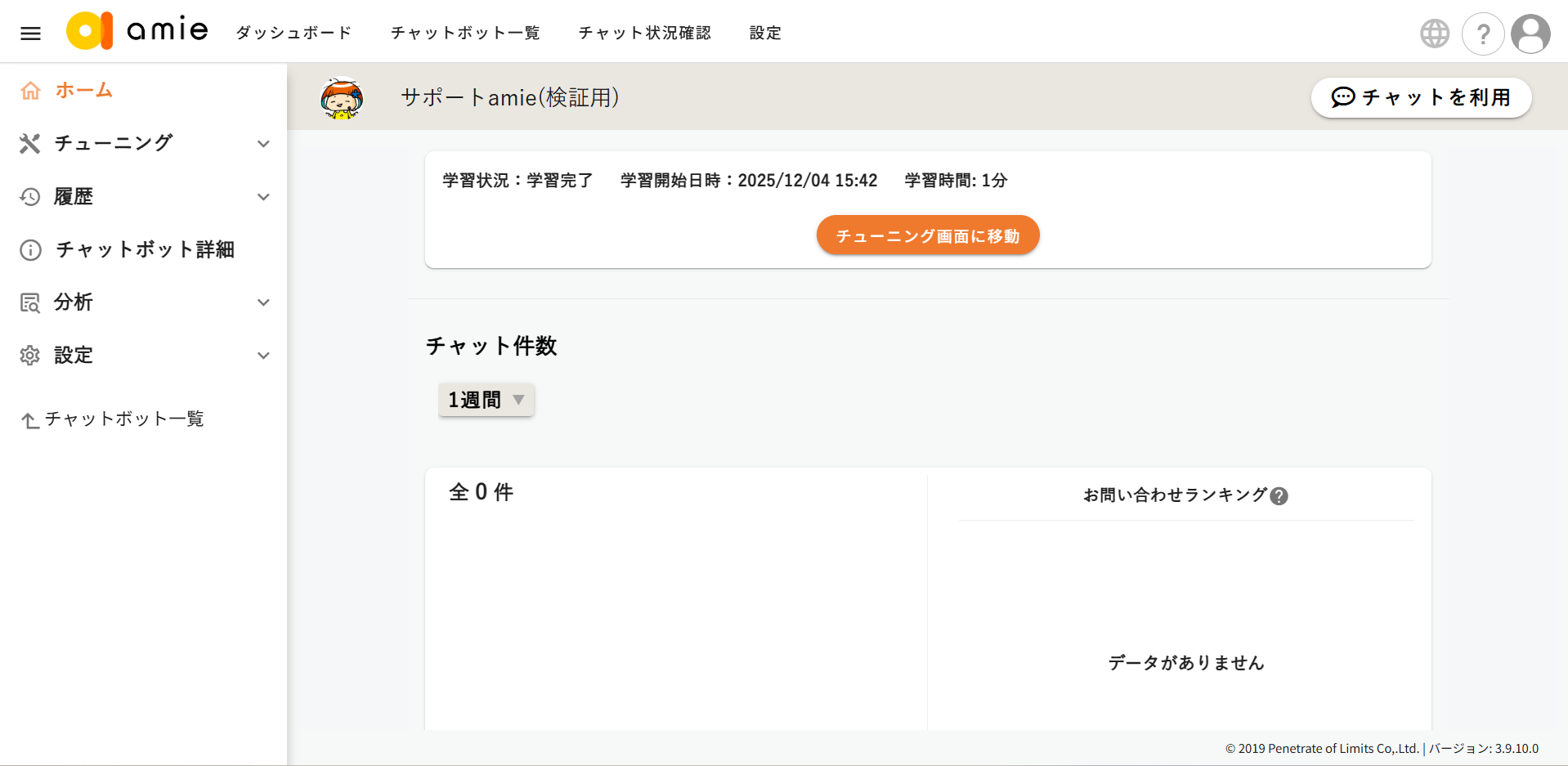
- 「分類タグの紐づけ」を行いたいチャットボットを開きます。
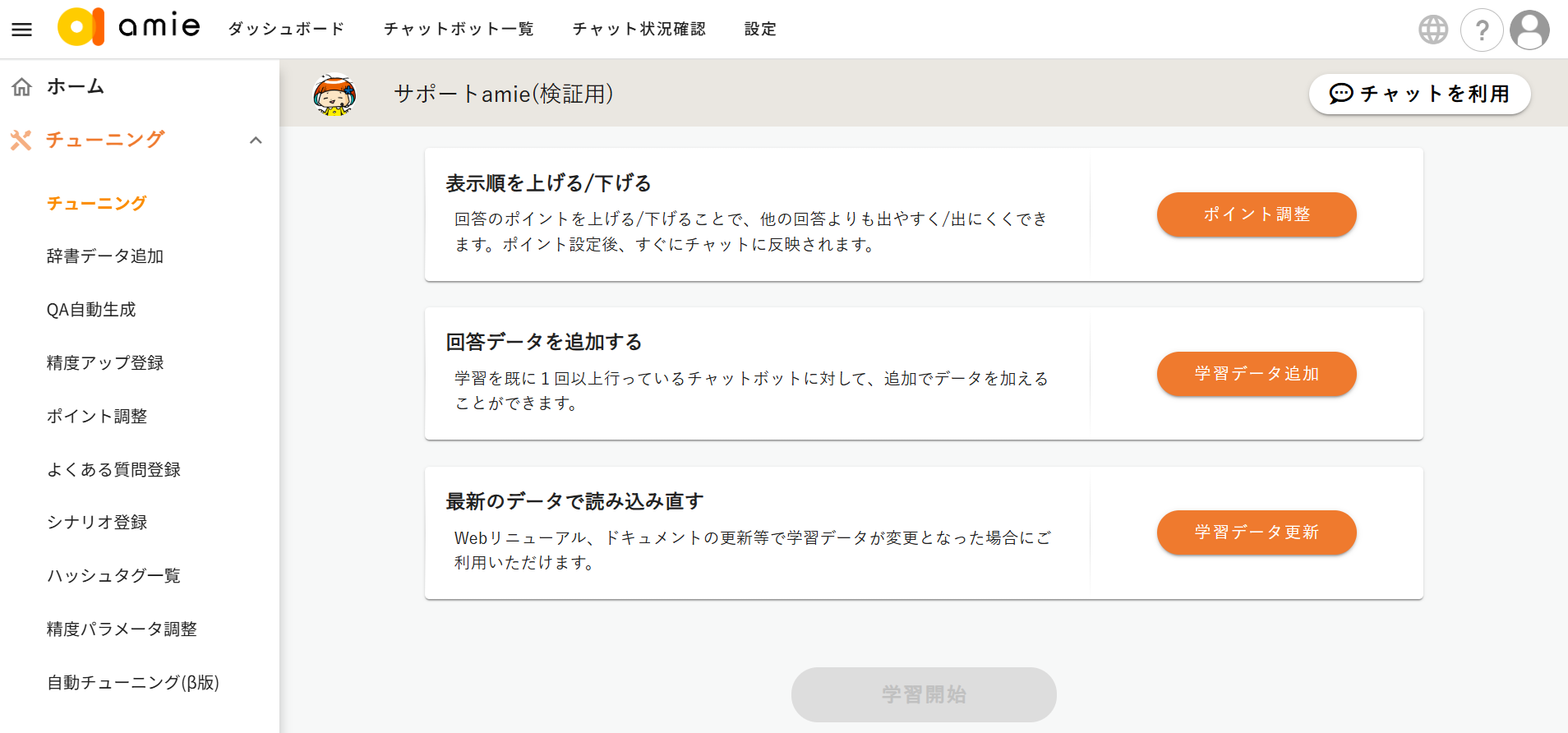
- 「チューニング」>「学習データ追加」/「学習データ更新」を選択します。
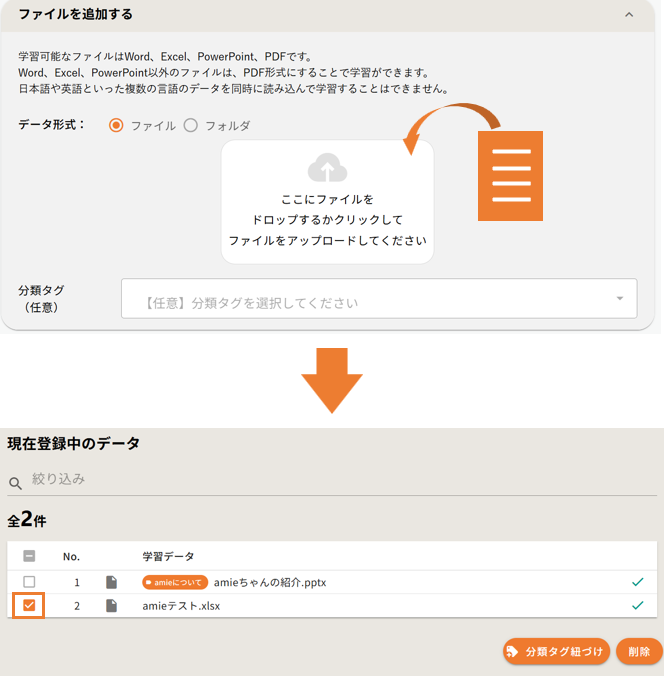
- 「ファイルを追加する」にて新規でファイルをアップロードし、「現在登録中のデータ」にて分類タグを変更するファイルにチェックをします。

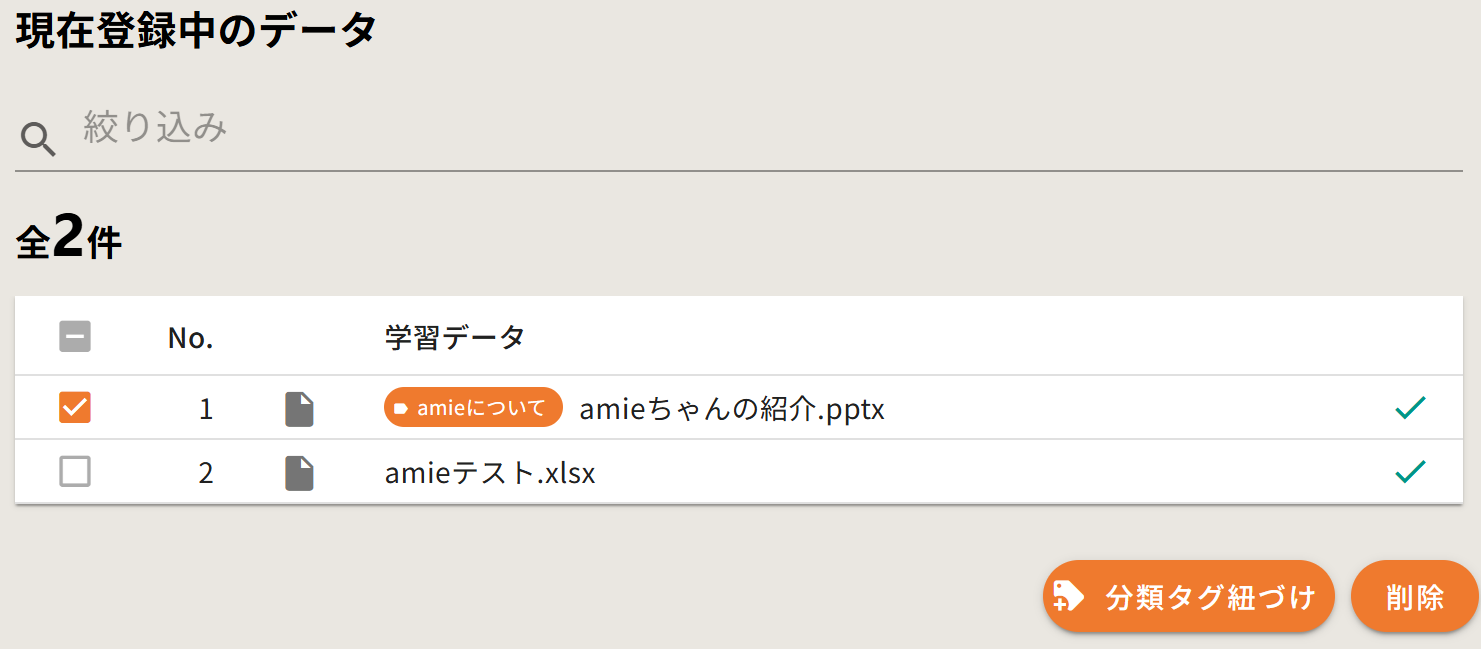
既存データにて分類タグを付与・変更したい場合は、
ファイルを追加せず、「現在登録中のデータ」の該当ファイルのみにチェックを入れます。 - 「分類タグ紐づけ」をクリックします。
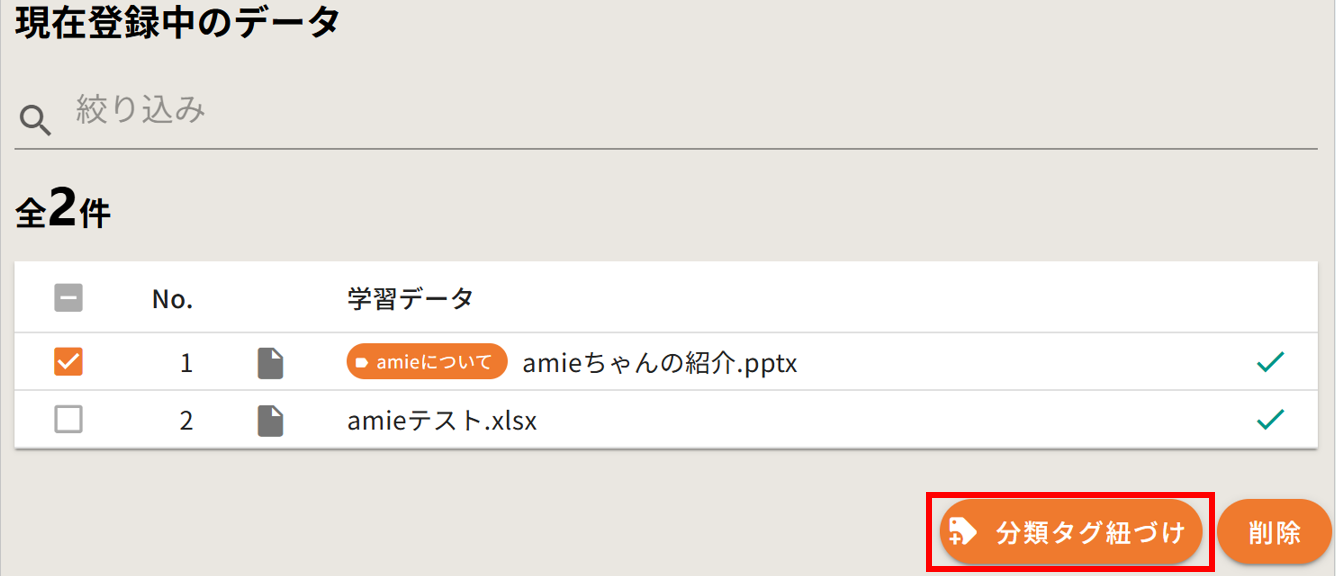 ※複数選択し、同じ分類タグに変更することも可能です。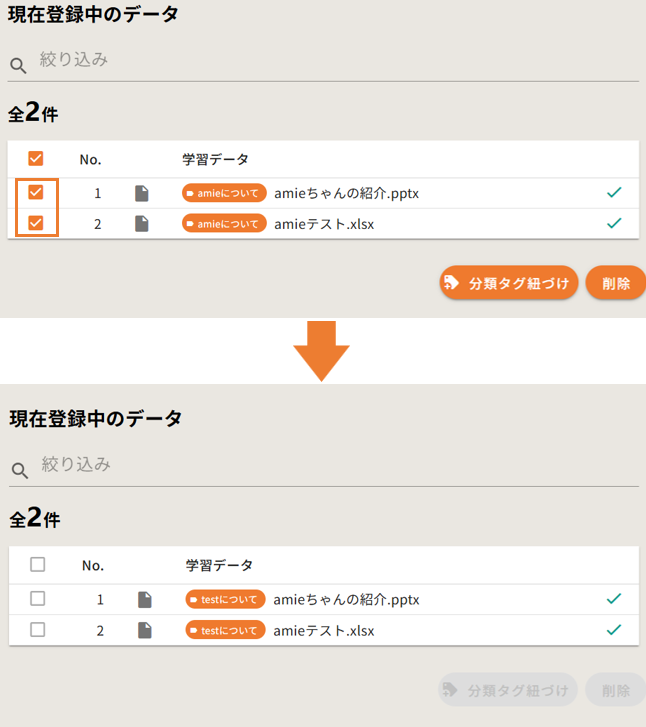
- 「分類タグ」をクリックし、紐づける分類タグを選択します。
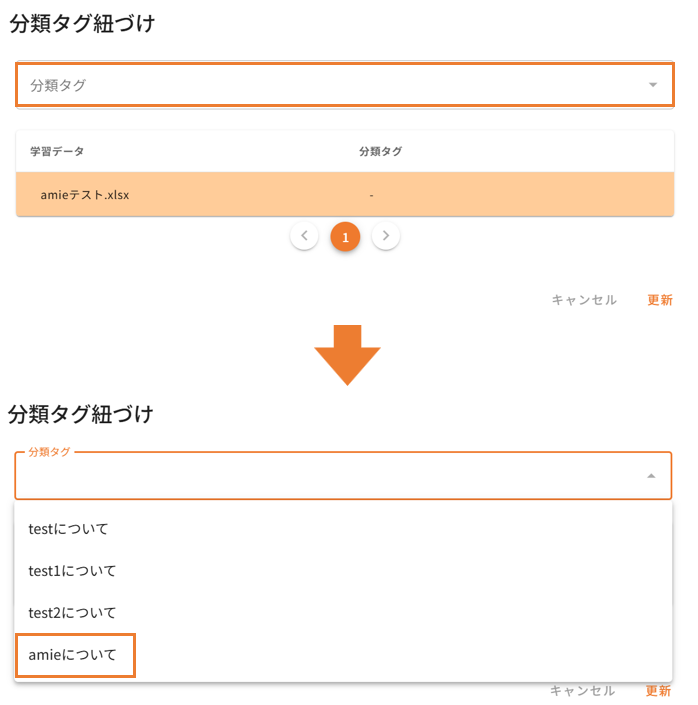
- 変更を確認し、「更新」ボタンをクリックします。
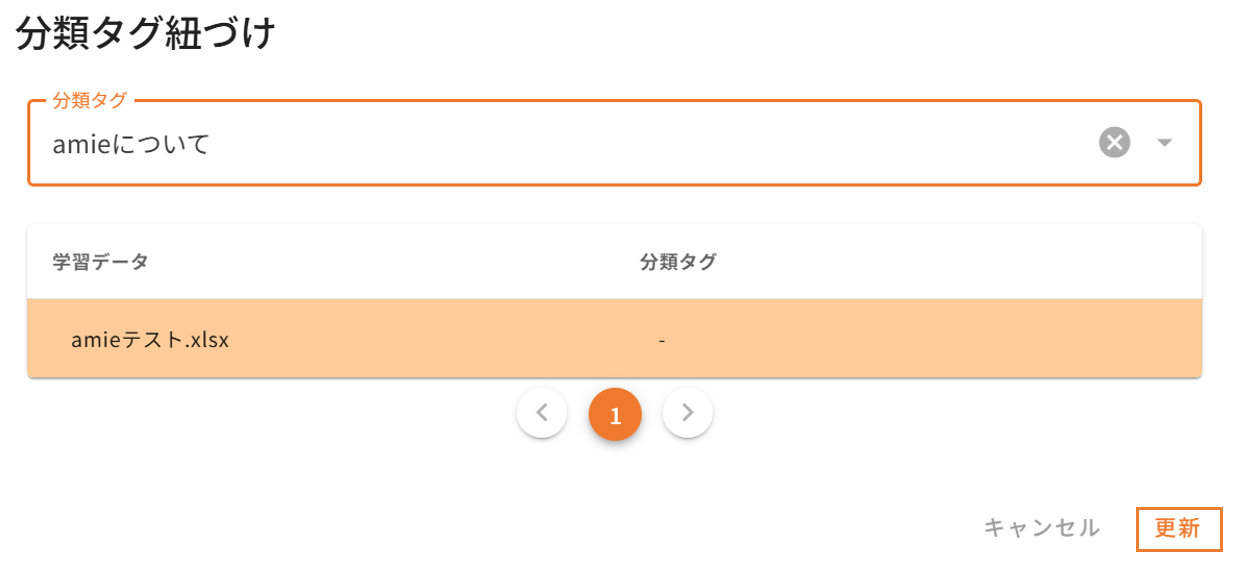
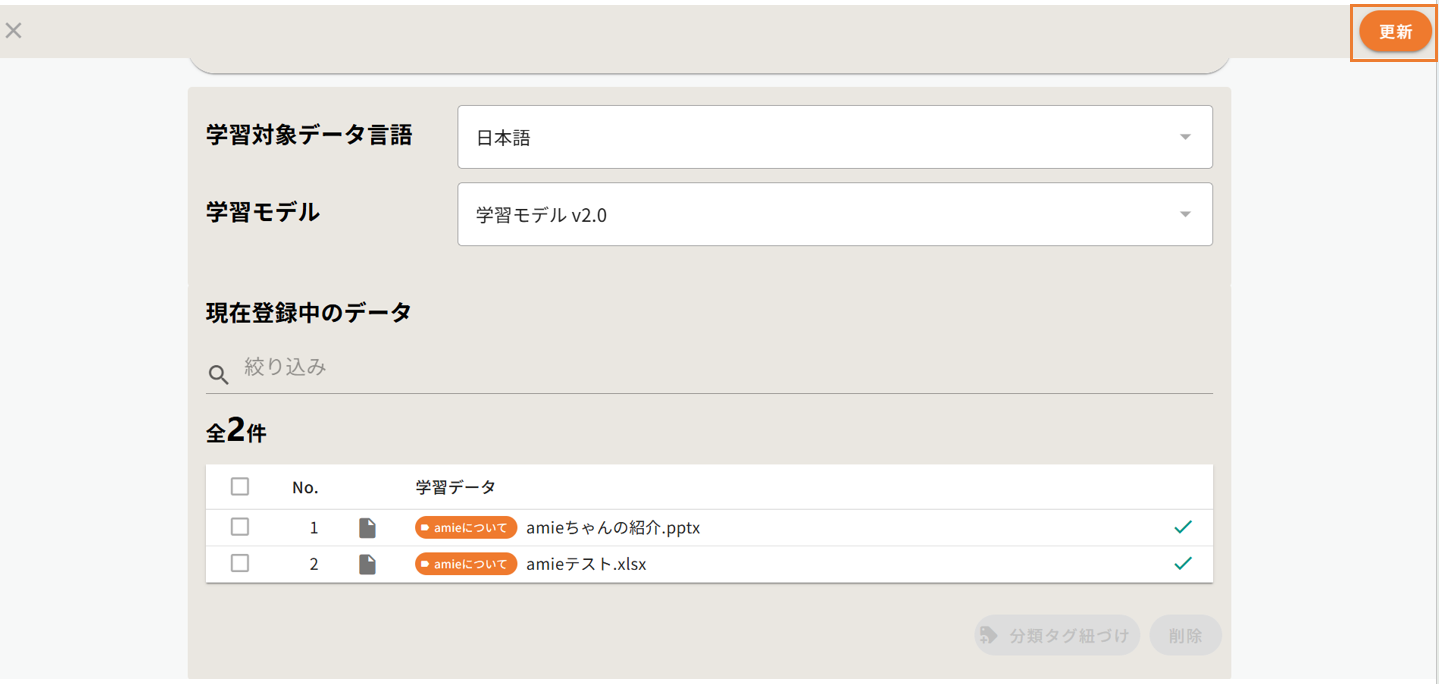
- 分類タグが変更されていることを確認したら、右上の「更新」ボタンをクリックします。
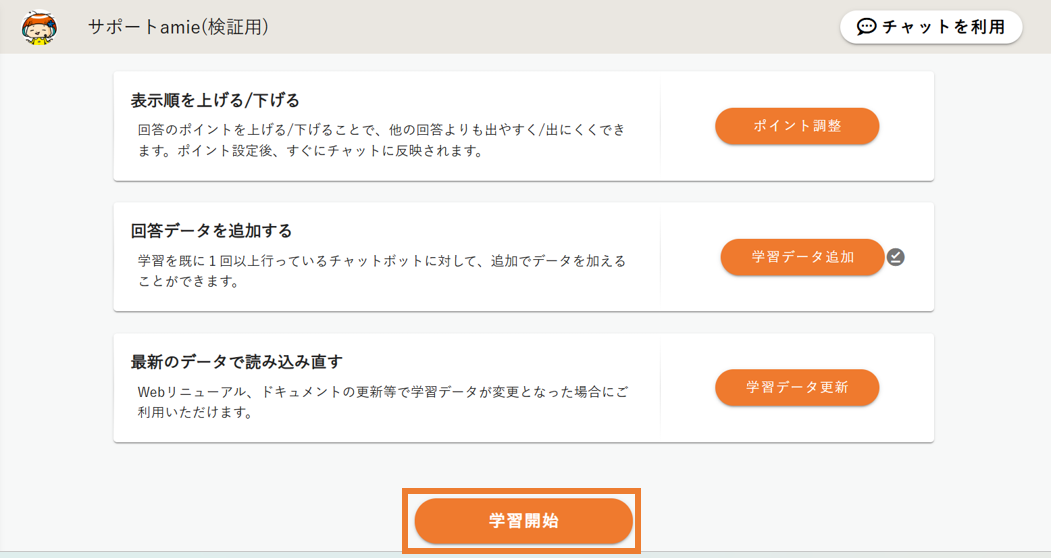
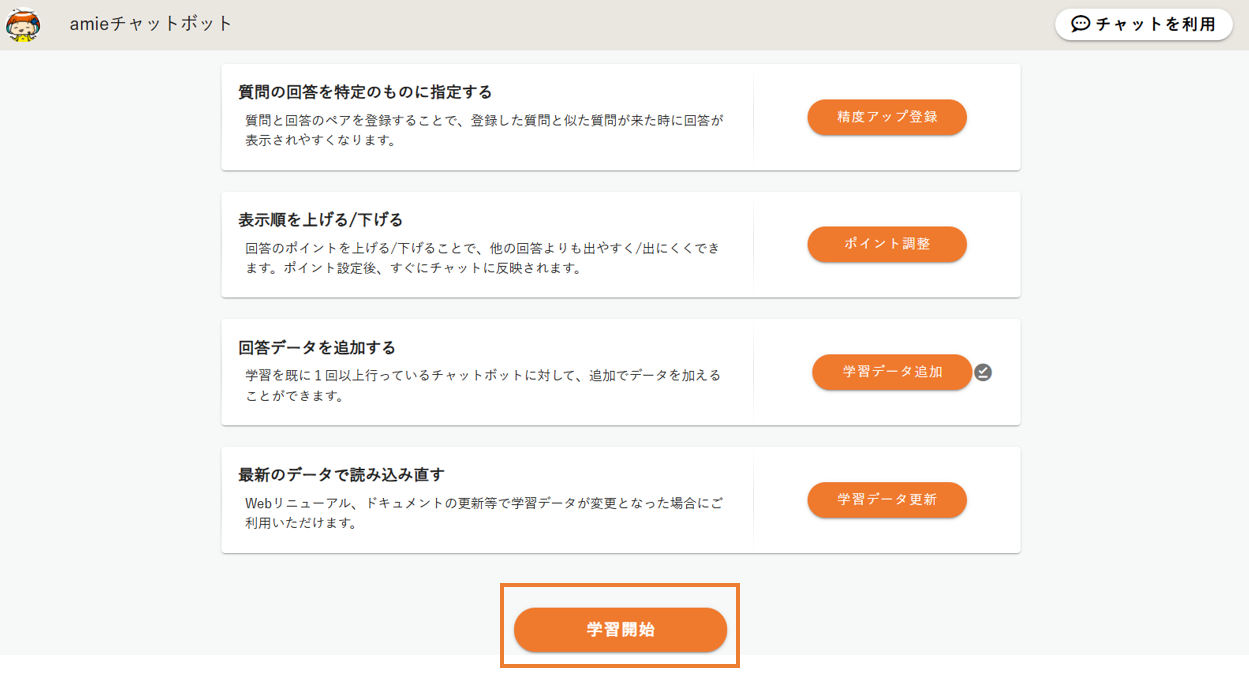
- 「チューニング」画面に戻ったら、「学習開始」ボタンをクリックします。
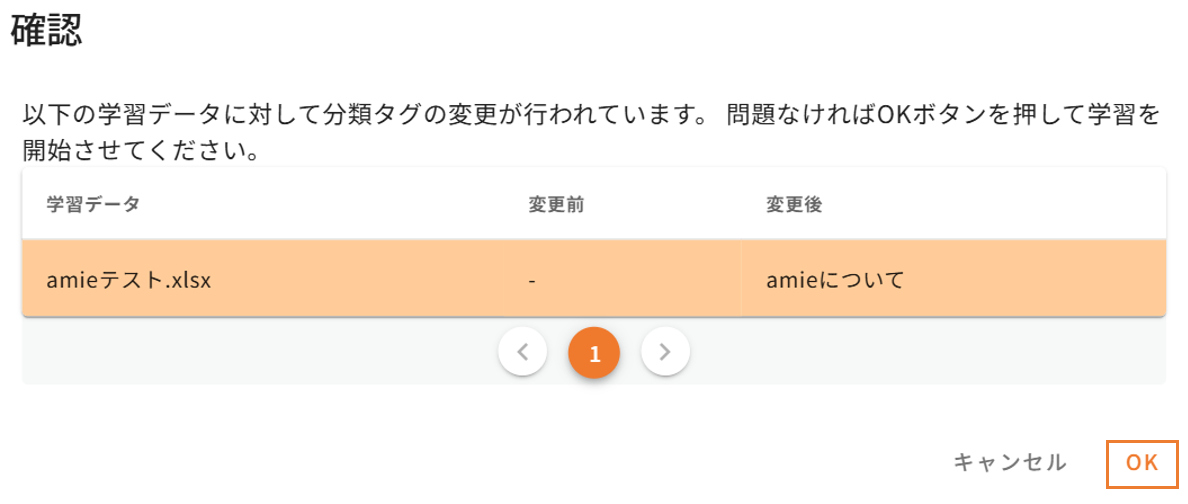
- 「確認」画面が表示されますので、変更内容を確認し「OK」をクリックすると、学習が開始します。
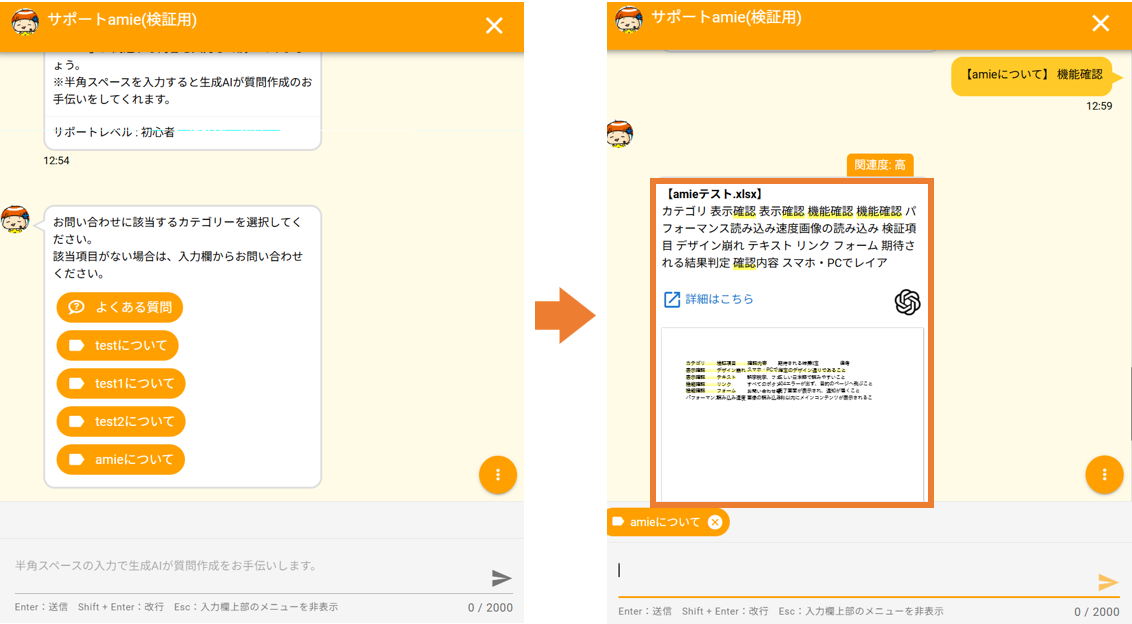
- 登録後、チャット画面にてカテゴリ選択をし、回答が表示されるか確認します。
分類タグ削除方法
分類タグのみ削除したい場合は以下の手順を行います。
※複数選択し、削除することができます。
- 登録中のデータより、分類タグを削除したいデータを選択し、右下の「分類タグ紐づけ」をクリックします。
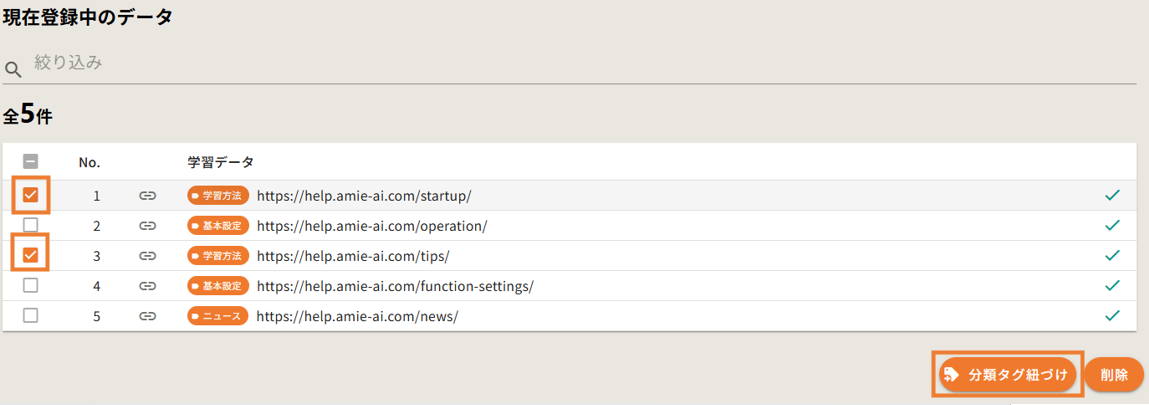
- 「分類タグ」欄をクリックします。
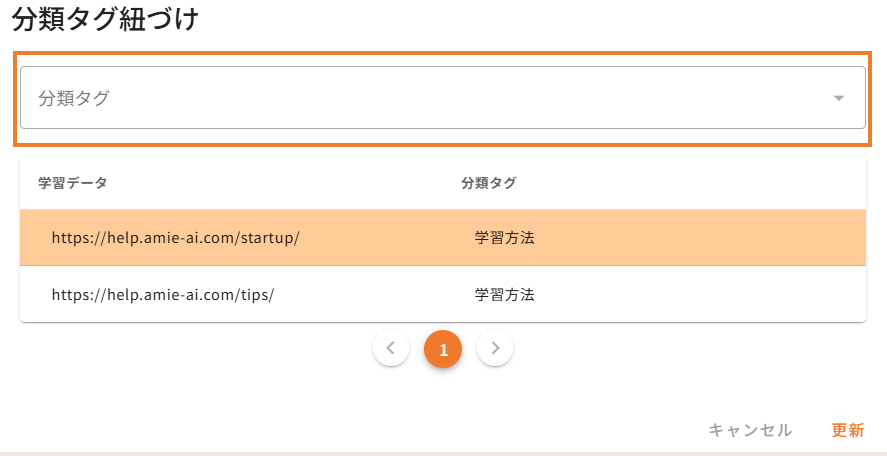
- 「分類タグ」欄を設定したタグに変更し、右下の「更新」をクリックします。
例)学習方法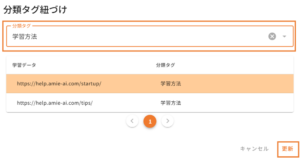
- 分類タグが削除されたことを確認します。
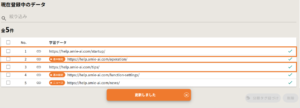
- 画面右上の「更新」ボタンをクリックします。

- 「学習開始」ボタンをクリックします。
分類タグ変更方法
- 登録中のデータより、分類タグを削除したいデータを選択し、右下の「分類タグ紐づけ」をクリックします。
- 「分類タグ」欄をクリックします。
- 「分類タグ」欄にて、変更したいタグに設定し、右下の「更新」をクリックします。
例)現在:学習方法 変更後:よくある質問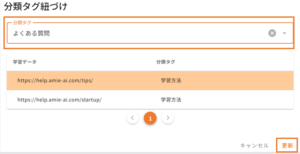
- 分類タグが変更されたことを確認します。
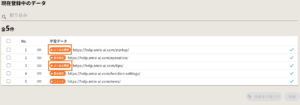
- 画面右上の「更新」ボタンをクリックします。
- 「学習開始」ボタンをクリックします。
解決できましたか?