使い方ガイド
事前準備
GoogleのSAML認証を使用したチャット画面のアクセス制限を行うことができます。
※GoogleのSAML認証機能は、標準では非表示のため、ご利用には担当営業への事前連絡が必要です。
「共通」の設定について
チャットボットごとにSAML認証を設定する場合は「個別」を、環境内のすべてのチャットボットに同じ制限を適用する場合は「共通」を選択します。
環境内のいずれか1つのチャットボットで設定を行うと、「共通」を選択しているすべてのチャットボットに同じ設定内容が反映されます。
また、すでに「共通」の設定内容が入力されている状態で設定を更新した場合は、最新の設定内容が「共通」タブを選択しているすべてのチャットボットに適用されます。
〈共通の場合〉
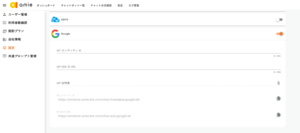
amie管理画面の「ダッシュボード」画面より、「設定」>「SAML認証の共通設定」にてGoogle SAML認証のオプションが表示されていることを確認してください。
〈個別の場合〉
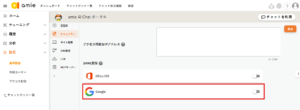
amie管理画面のチャットボットを選択後、左メニューより「設定」>「セキュリティ」画面で、Google SAML認証のオプションが表示されていることを確認してください。
Googleの管理コンソール側での設定方法
-
Googleの管理コンソール(admin.google.com)にアクセスします。
-
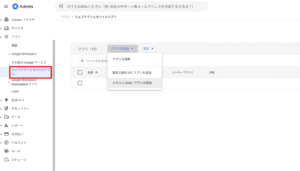
【アプリ】>【ウェブアプリとモバイルアプリ】にアクセスします。
-
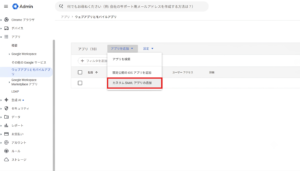
【アプリを追加】>【カスタムSAMLアプリの追加】をクリックしてください。
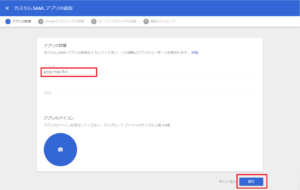
- カスタムSAMLアプリの追加画面が表示されますので、任意のアプリ名、説明、およびアプリのアイコンを設定し、【続行】ボタンを押してください。
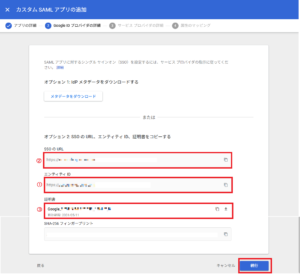
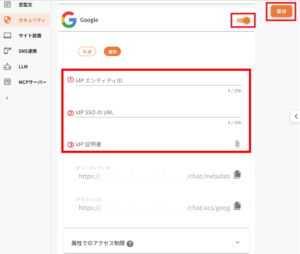
- 「Google ID プロバイダの詳細」画面の各項目①②をコピーし、③の証明書をダウンロードします。
※後ほどamieの管理者画面に入力・アップロードするため、メモ等に控え、証明書ファイルを保存しておいてください。
→amie側での入力箇所はこちらをご確認ください。
-
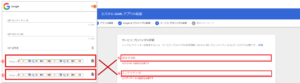
amieの「Google」設定画面から「ACS URL」や「エンティティID」をコピーし、「サービスプロバイダの詳細」画面の該当欄にそれぞれ貼り付けます。
-
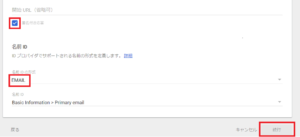
同画面内の「署名付き応答」にチェックをし、「名前IDの形式」で「Email」を選択して【続行】ボタンを押してください。
-
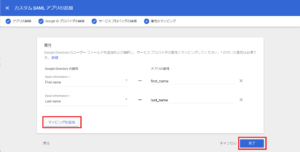
【マッピングを追加】をクリックし、「first_name」、「last_name」を設定してください。その後、【完了】ボタンをクリックしてください。
-
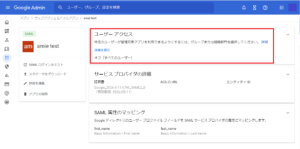
登録が完了するとアプリの詳細画面が表示されますので、【ユーザーアクセス】をクリックしてください。
-
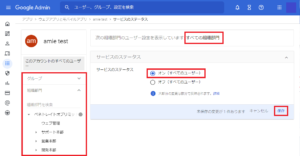
SAML認証の対象ユーザーを設定します。 初期値は「すべての組織部門」となっておりますので、制限したい場合は左側の一覧から対象の部門を選択してください。
選択後、「サービスのステータス」を 「オン」 に変更し、【保存】ボタンをクリックしてください。
amie側での設定方法
〈共通の場合〉
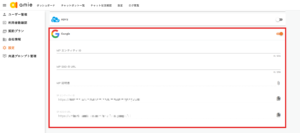
- amie管理画面の「ダッシュボード」を開き、左メニューの「設定」をクリックします。
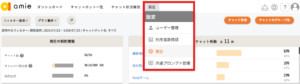
- 「SAML認証の共通設定」項目にある、「Google」をクリックすると詳細画面が表示されます。
先ほど「Googleの管理コンソール側での設定方法」で控えた①~③の項目を入力・アップロードし、右上のスイッチをONに変更します。
最後に【保存】ボタンを押してください。
〈個別の場合〉
- amie管理画面のチャットボットを選択後、左メニューの「設定」>「基本設定」をクリックします。
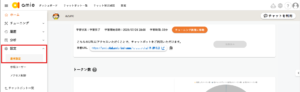
- 「セキュリティ」画面より、「Google」をクリックすると詳細画面が表示されます。
先ほど「Googleの管理コンソール側での設定方法」で控えた①~③の項目を入力・アップロードし、右上のスイッチをONに変更します。
最後に【保存】ボタンを押してください。
SAML認証のチャット画面
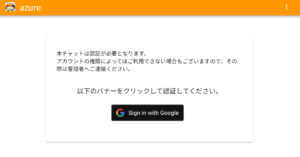
設定完了後、チャットのログイン画面に【Sign in with Google】ボタンが表示されます。
ボタンをクリックし、SAML認証で正常にログインできるかご確認ください。
解決できましたか?