管理画面のログインパスワードに関する情報をまとめたページです。
パスワードの有効期限確認、変更、または忘れた場合の再設定については、以下の目次から該当する項目をご覧ください。
目次
管理画面からパスワードを変更する
- 管理画面にログインします。
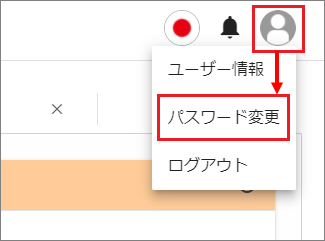
- 右上のアイコンをクリックし、「パスワード変更」をクリックします。
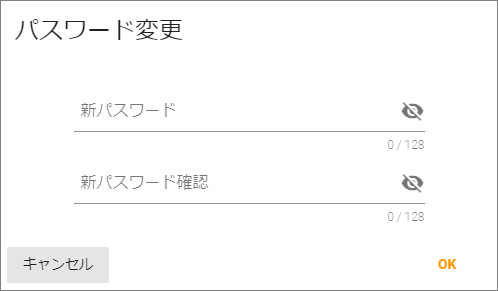
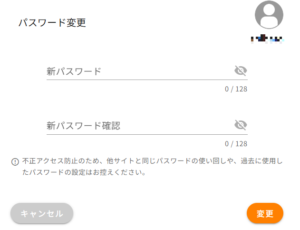
- 「パスワード変更」画面にて、新しいパスワードを入力し、「変更」をクリックします。
パスワードを忘れてログインできない場合(再設定)
管理画面のパスワードを忘れてしまった場合は、ログイン画面からパスワードの再設定が可能です。
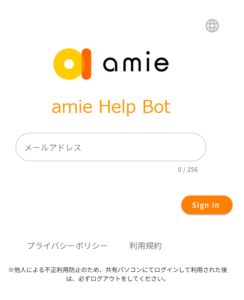
1.登録したメールアドレスを入力し、「Sign in」をクリックします。
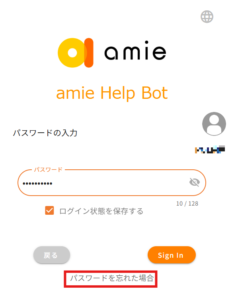
2.「パスワードを忘れた場合」をクリックします。
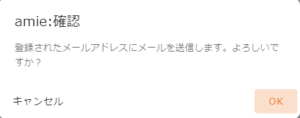
3.「登録されたメールアドレスにメールを送信します。よろしいですか?」のポップアップが表示されるので、
「OK」をクリックします。
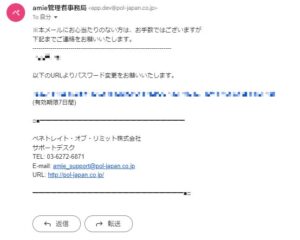
4.確認メールが届いたら、メールに記載のURLにアクセスします。
5.新しいパスワードを2回入力し、「変更」をクリックします。
パスワードの有効期限を確認する
管理画面のログインパスワードには、有効期限を設定することができます。
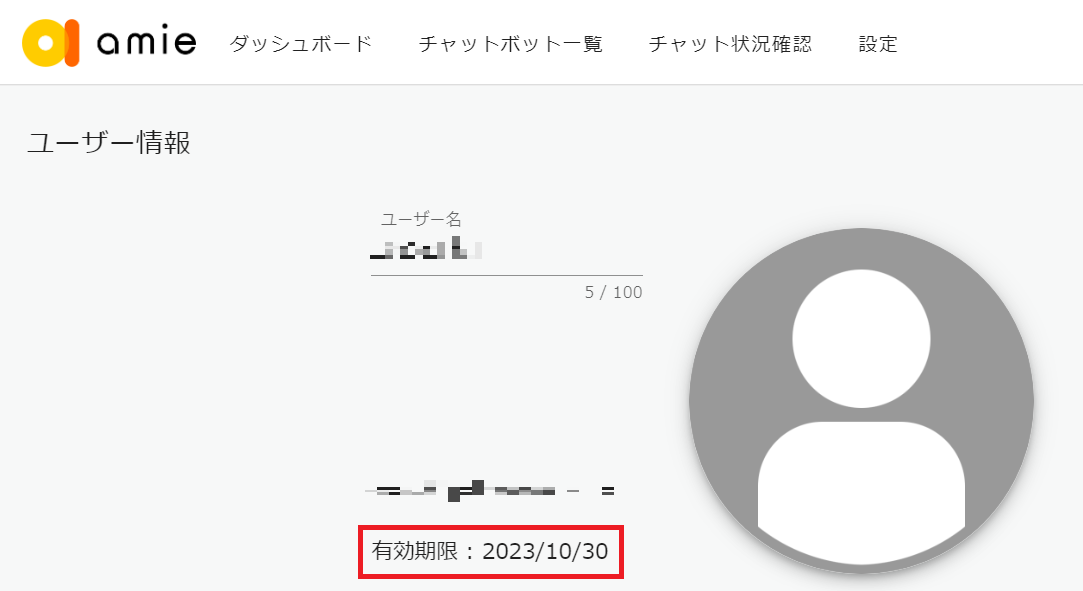
設定した有効期限は、管理画面右上のユーザーアイコンをクリックし、「ユーザー情報」を選択すると確認できます。
<確認方法>
- ダッシュボード画面にて、ユーザーアイコンをクリックし、「ユーザー情報」を選択します。
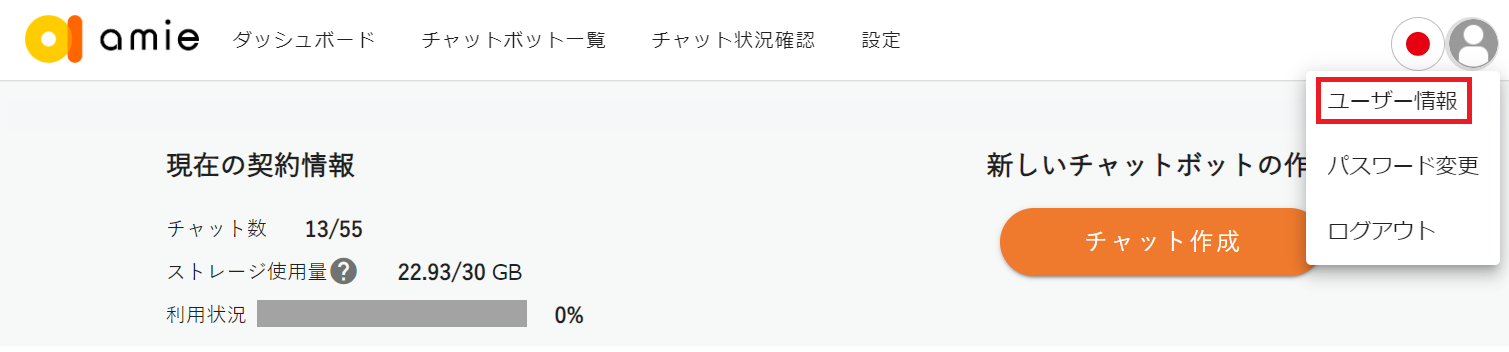
- ユーザー情報内に表示される「有効期限」をご確認ください。
また、設定方法については「パスワード設定の変更とアカウントのロック解除方法」をご参照ください。
関連項目
解決できましたか?