辞書データ登録には2種類のExcelテンプレートと、それぞれの入力ルールがあります。行いたい登録方法に合わせて手順を確認してください。
【共通の注意点】
・ダウンロード時に作成されるシートのみが対象です。シート名の変更やシートの追加はせずにお使いください。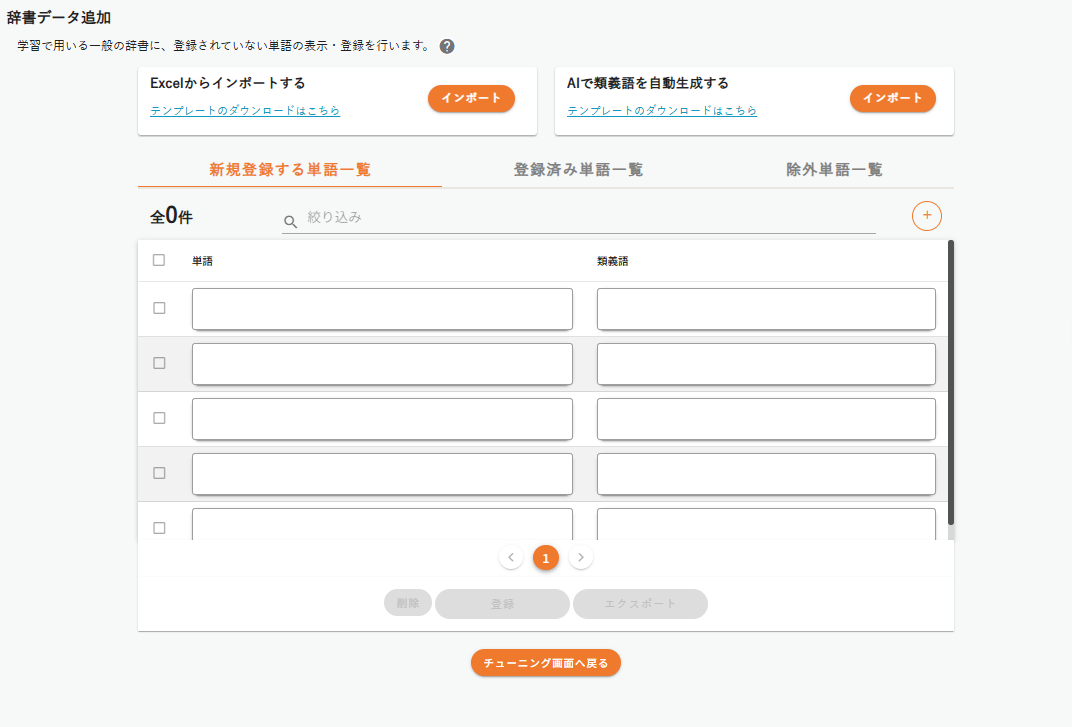
新規単語の一括インポート
Excelからインポートする

登録する単語と類義語を一括でインポートすることができます。
【テンプレートのダウンロード】
「テンプレートのダウンロードはこちら」をクリックすると、「単語」「類義語」を一括でインポートするためのファイルがダウンロードされます。
dictionaryformat_日付.xlsx
Excelのテンプレートに、単語・類義語を入力したものを用意し、「インポート」をクリックすると、
作成したテンプレートを登録することができます。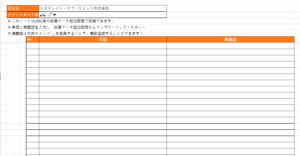
インポートすると、「新規登録する単語一覧」に反映されますので、「登録」をクリックします。
テンプレートの使い方
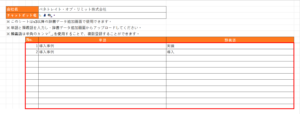
テンプレートをダウンロードしたら、単語・類義語の部分のみを入力します。
「単語」と「類義語」にはそれぞれ追加する文言の規則があります。
単語:学習したデータに入っている単語を入力します。
類義語:チャット画面で質問する単語を入力します。
ダウンロード時に作成されたシートのみが対象となるため、シート名の変更やシートの追加はせず、お使いください。
インポート手順
1. Excelテンプレートに単語・類義語を入力したものを用意します。
2. 「チューニング」の「辞書データ追加」に戻り、「インポート」をクリックします。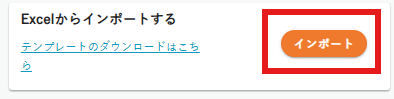
3. 「確認」画面が表示されたら、「はい」をクリックします。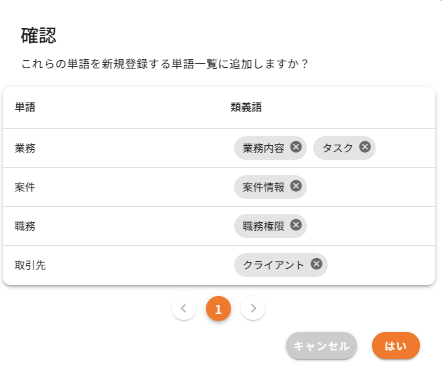
4. 「登録」をクリックします。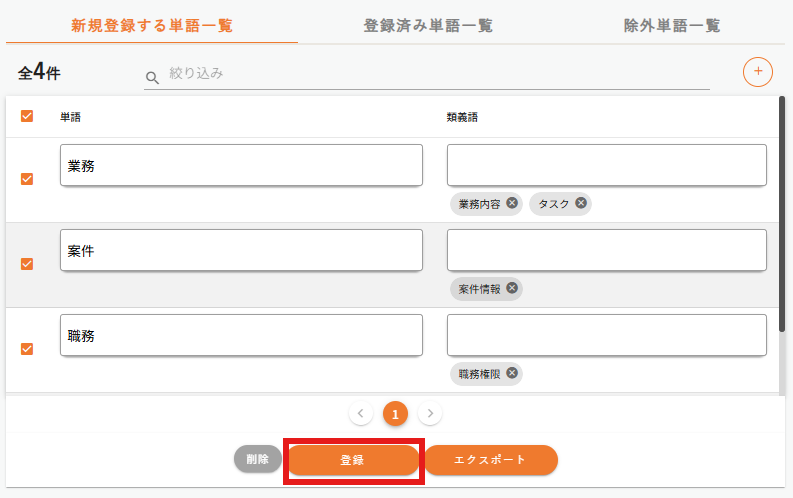
5.登録が完了するとチューニング画面に遷移します。「学習開始」をクリックします。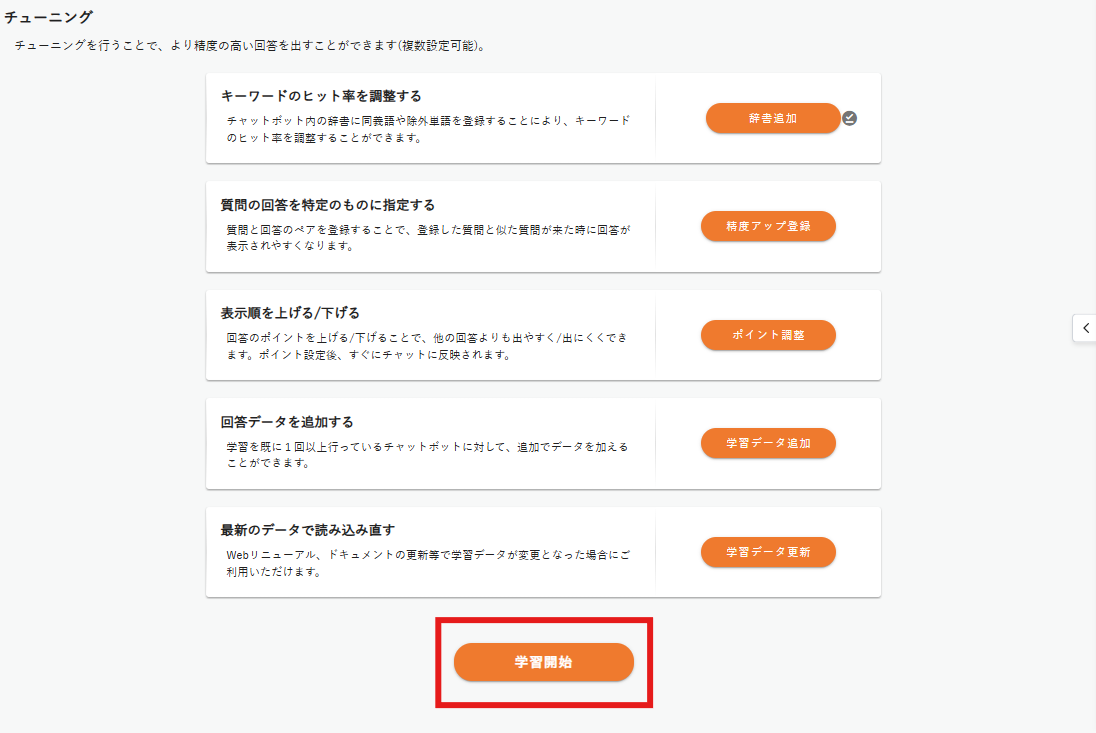
AI自動生成で一括登録する場合
AIで類義語を自動生成する

単語を入力するだけで、AIが類義語を自動生成して一括登録できます。
「AIで類義語を自動生成する」テンプレートをダウンロードし、「単語」のみを入力します。
【テンプレートのダウンロード】
「テンプレートのダウンロードはこちら」をクリックすると、単語を一括でインポートするためのファイル(例: dictionary_ai_日付.xlsx)がダウンロードされます。
Excelのテンプレートに、単語を入力したものを用意し、「インポート」をクリックすると、
作成したテンプレートを登録することができます。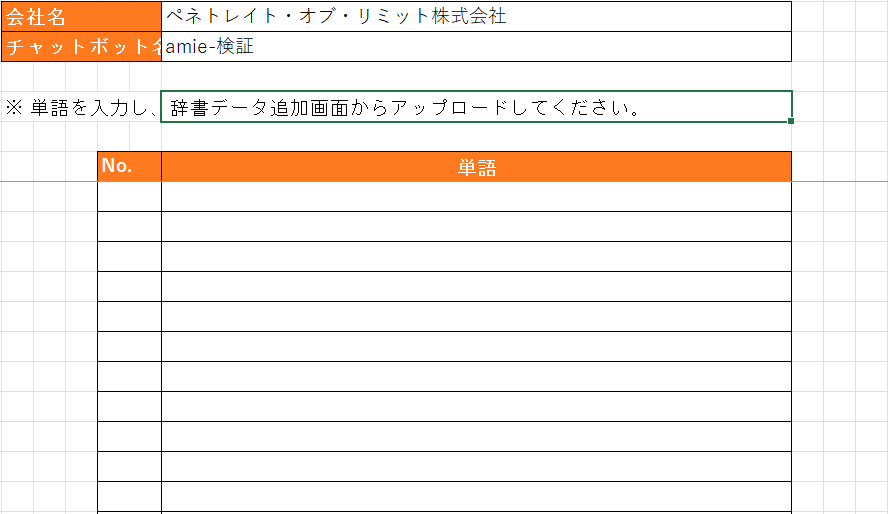
作成したテンプレートの準備ができたら、以下の「インポート手順」に進んで登録を行います。
テンプレートの使い方
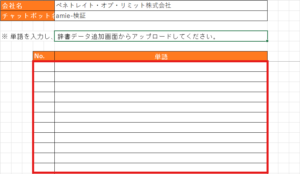
テンプレートをダウンロードしたら、単語の部分のみを入力します。
「単語」には追加する文言の規則があります。
単語:学習したデータに入っている単語を入力します。
ダウンロード時に作成されたシートのみが対象となるため、
シート名の変更やシートの追加はせず、お使いください。
作成が終わったら「チューニング」の「辞書データ追加」に戻り、「インポート」します。
インポート手順
- 管理画面より、「辞書データ追加」を開き、「インポート」します。

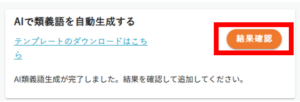
- 生成が完了したら、「結果確認」をクリックします。
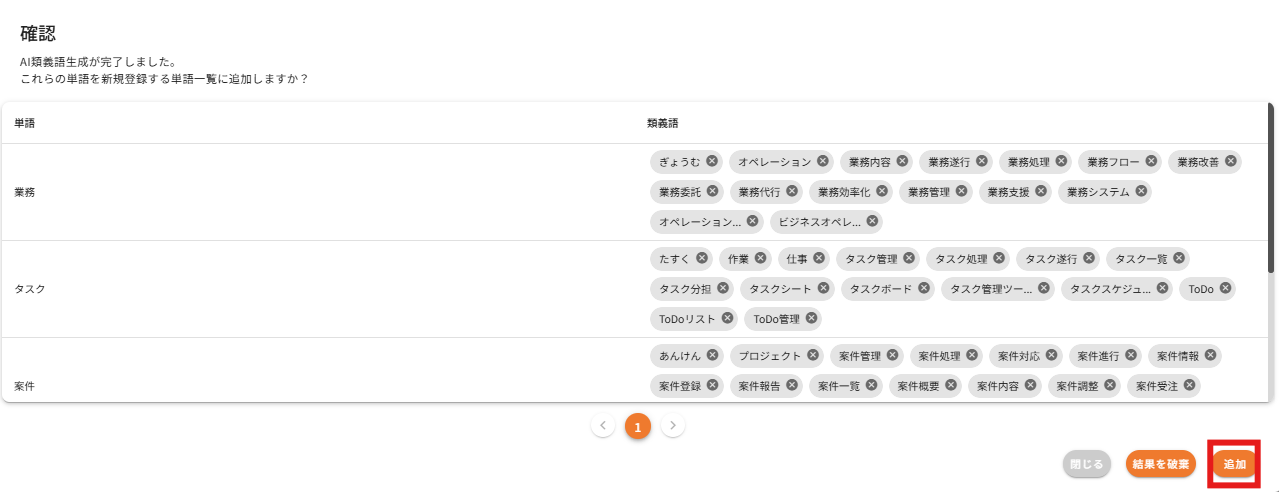
- 「確認」画面が表示されたら、「追加」をクリックします。
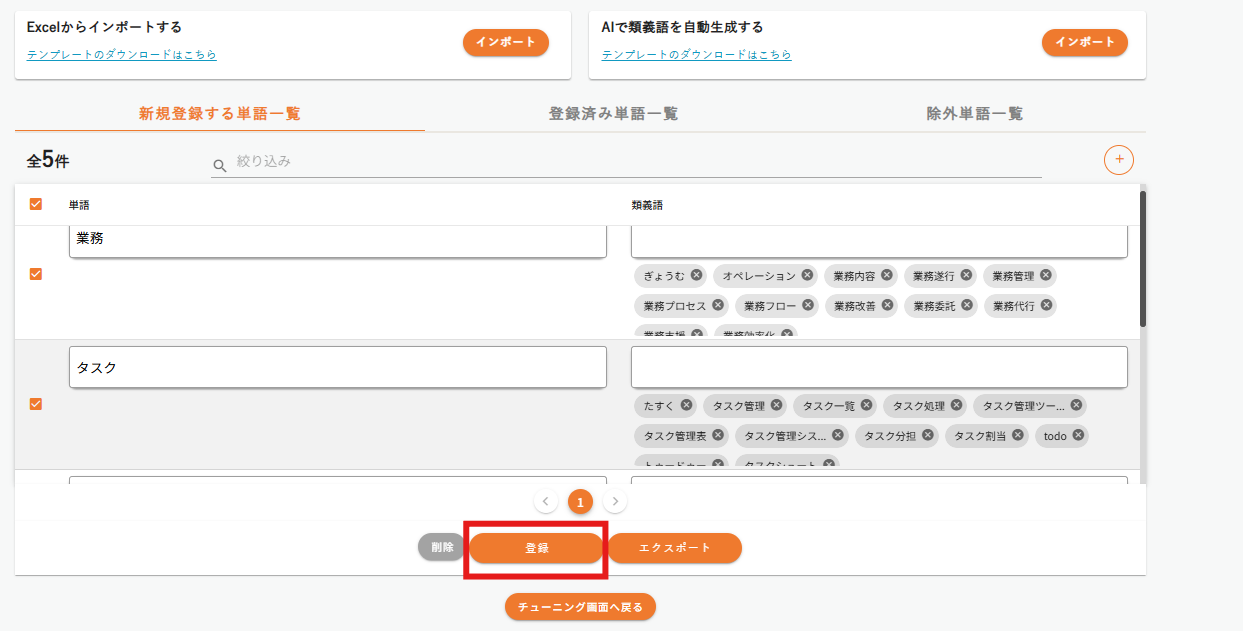
- 「登録」をクリックします。
- 登録が完了するとチューニング画面に遷移します。「学習開始」をクリックします。
関連項目
追加方法
運用方法
解決できましたか?