SharePointやBOX内のファイルをクラウドストレージで学習する際に、分類タグを紐づける方法をご案内します。
※クラウドストレージ学習の設定手順については、各学習手順を参照してください。
SharePointの学習BOXの学習
クラウドストレージ内のファイルに分類タグを紐づけるには、2つの方法があります。
クラウドストレージ内のファイル名に分類タグを紐づける
SharePointやBOX内のファイル名の後ろに「_TAG_分類タグ名」を付与したものを学習対象とすることで、分類タグを紐づけることができます。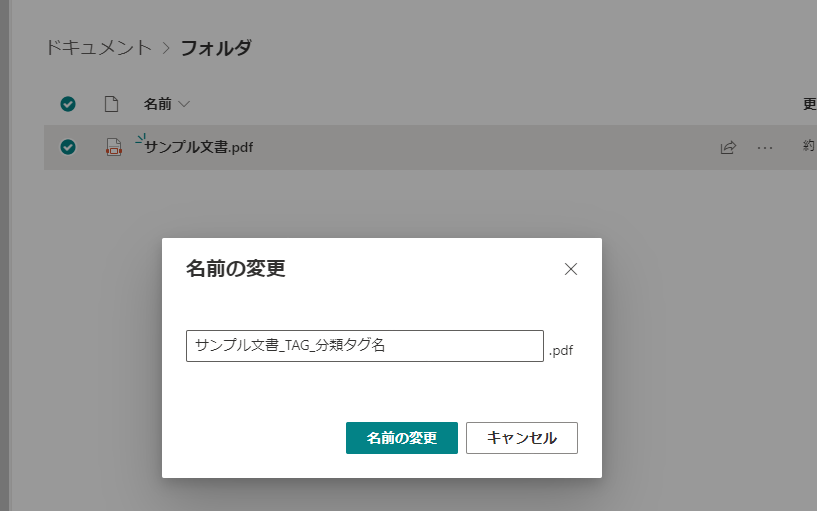
サンプル文書.pdf → サンプル文書_TAG_分類タグ名.pdf
ファイル名に分類タグ情報を付与したら、管理画面にて学習を行っていただくことで、ファイル名に分類タグを紐づけが完了します。
CSVファイルを設置して分類タグを紐づける
クラウドストレージ内のファイル名を変更せずに分類タグを紐づけるには、学習対象のフォルダにフォーマットに沿ったCSVファイルを作成し、配置する必要があります。
■ ファイル名 amie_filename.csv
ファイル名は、amie_filename.csvで登録してください。他のファイル名では分類タグの紐づけが行えません。
■ CSVファイルのフォーマット
CSVファイルは、以下のフォーマットで作成してください。
クラウドストレージに登録しているファイル名.拡張子,登録するファイル名_TAG_分類タグ名.拡張子
CSVのサンプル

CSVファイルは、学習するフォルダ内に配置します。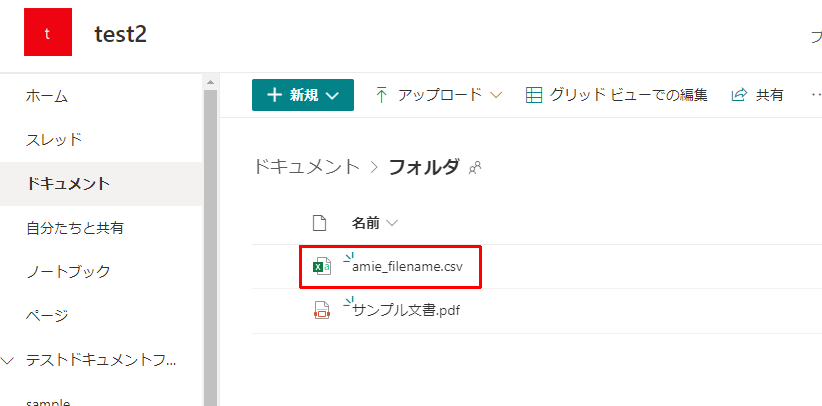
管理画面にて学習を行っていただくことで、ファイル名への分類タグの紐づけが完了します。
CSVファイルで他にできること
csvファイルでは、分類タグを紐づける方法だけでなく、「ファイル名の変更」、「詳細はこちらのリンク先の設定」、「学習対象から除外するファイルの設定」も行うことができます。
csv(Excel)に記載することで、設定することができます。
- 「ファイル名の変更」
- csvファイル内に学習済みのファイル名.拡張子,新しいファイル名.拡張子,,
- 「詳細はこちらのリンク先の設定」
- csvファイル内に学習済みのファイル名.拡張子,,詳細はこちらのリンク先,
- 「学習対象から除外するファイルの設定」
- csvファイル内に学習済みのファイル名.拡張子,,,1
関連項目
分類タグの「設定・作成」に関して
- 分類タグを選定する
- 特定のwebサイトに分類タグを紐づけてチャットボットを作成する方法
- ファイルに分類タグを紐づけてチャットボットを作成する方法
- CSVファイルの質問文に分類タグを紐づけてチャットボットを作成する方法
- 学習後に分類タグを追加することは可能か
- 分類タグを指定するタイミング、学習時に分類タグを指定するか後から指定するか
分類タグの「管理・操作」に関して
- 分類タグを設定したのにうまく動かない
- 分類タグの子タグのみ削除する方法
- webページ学習時の分類タグの位置づけについて
- 精度アップ登録で、質問文に分類タグを紐づけて登録したい
- 分類タグに使用できない記号を知りたい
分類タグの「フィルタリング・表示」に関して
- 分類タグフィルタリング機能について
- 分類タグを選択した状態でチャット画面を表示したい
- ファイルやURLに分類タグをつけずに、「分類タグフィルタリング」で
「タイトルのタグのみ」を選択するとどうなりますか - 分類タグが選択されていない状態に戻して質問したい
SharePointの「学習・管理」に関して
解決できましたか?